
创建自动化
创建自动化
本文档详细介绍如何在 ThingsCloud 控制台中创建和配置自动化规则。
自动化是如何工作的
在创建之前,让我们先了解自动化的基本工作原理:
工作原理:
- 触发器定义了自动化何时启动(如定时、设备属性变化)
- 条件是额外的筛选要求,所有条件都满足才会继续
- 动作是最终执行的操作,按顺序依次执行
快速开始
进入创建页面
点击控制台左侧菜单【自动化】,然后点击右上角【创建自动化】按钮,进入自动化创建向导。
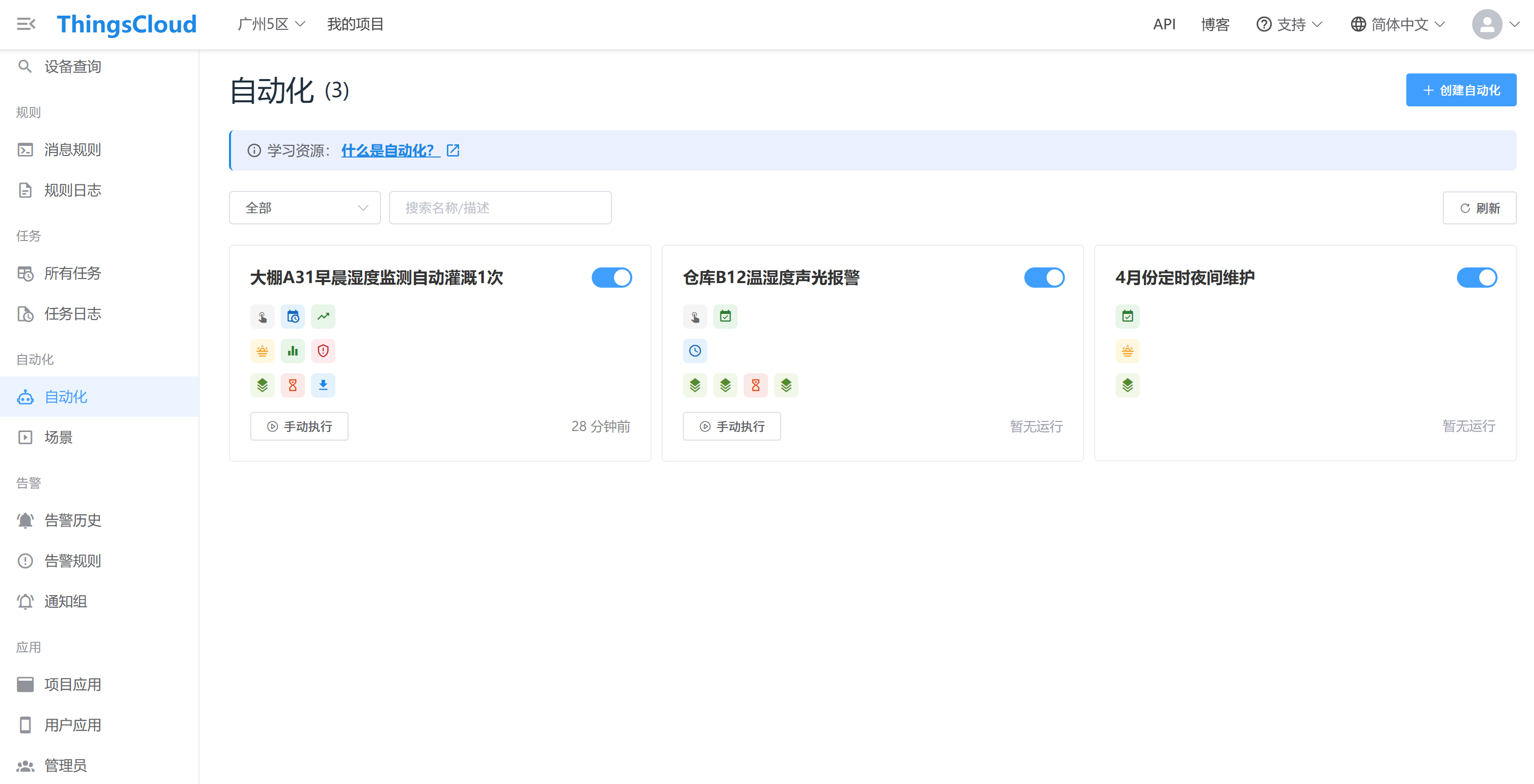
创建向导分为两个步骤:
- 配置触发器、条件、动作 —— 设置自动化的核心逻辑
- 填写基础信息和其他设置 —— 完善名称、描述和高级选项
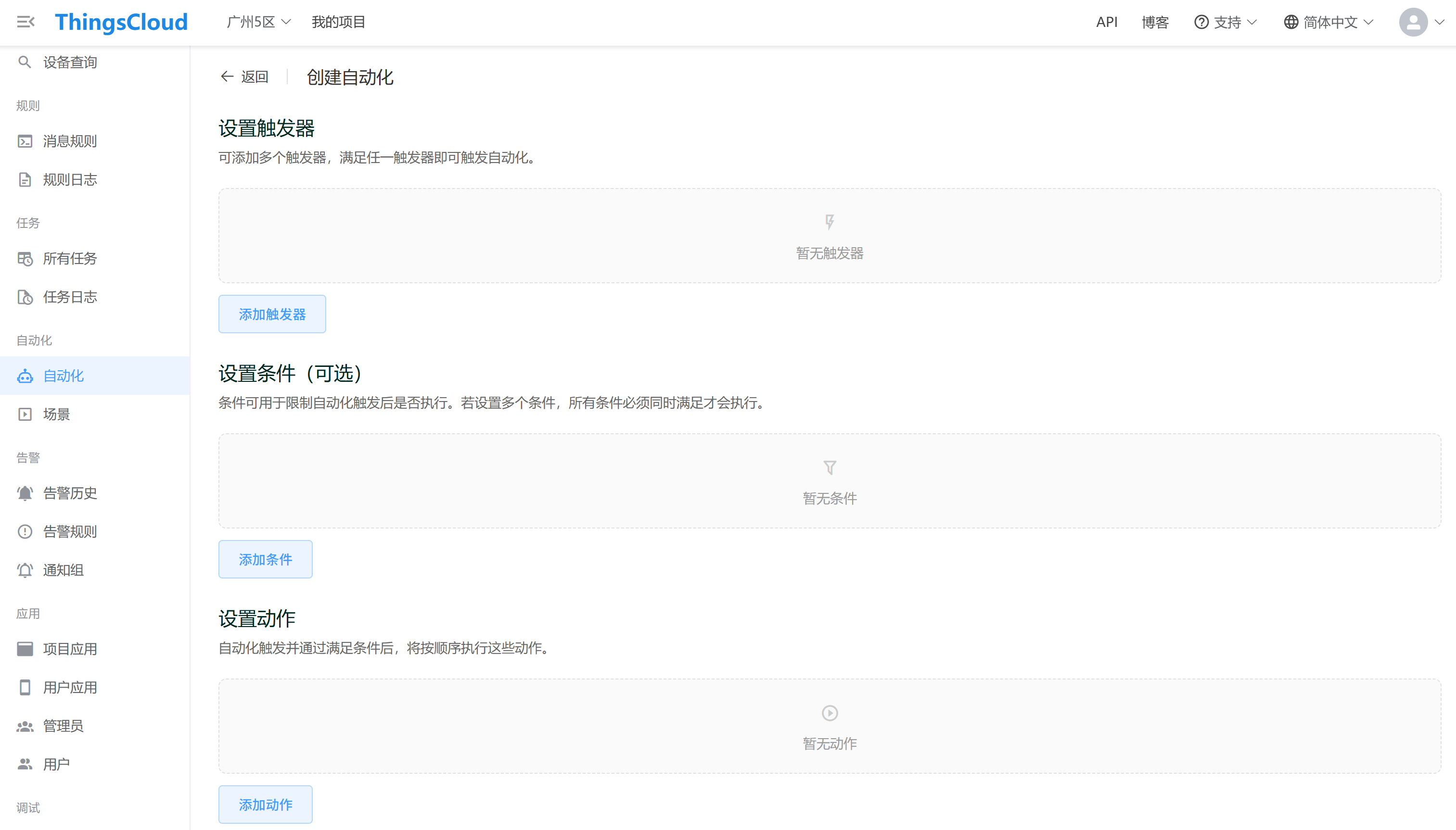
第一步:配置触发器、条件、动作
配置触发器
触发器是自动化的"导火索",定义了自动化何时开始执行。每个自动化至少需要配置一个触发器。
详细了解
📖 如需了解触发器的完整类型和详细配置,请查看 触发器详解
点击【添加触发器】,选择触发器类型:
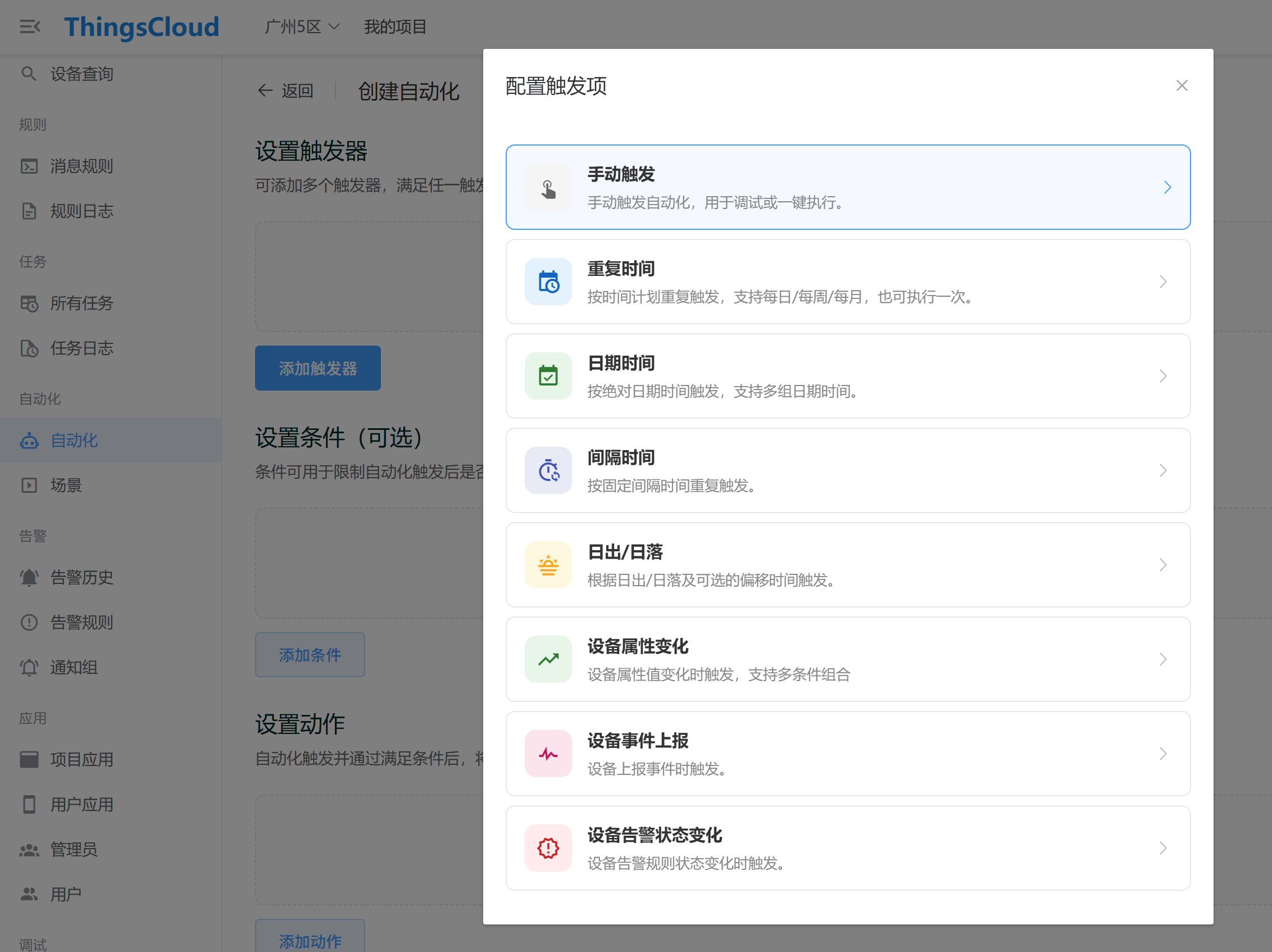
触发器类型一览:
- 👆 手动触发 —— 需要人工点击才能执行,适用于测试自动化、临时性操作
- ⏰ 定时触发 —— 按固定时间周期执行,适用于定时开关灯、定时巡检
- 📅 绝对时间 —— 在指定日期时间执行,适用于一次性任务、预约任务
- 🔄 间隔触发 —— 每隔固定时间执行,适用于周期性数据采集、心跳检测
- 🌅 日出日落 —— 根据当地日出日落时间执行,适用于日出开窗帘、日落开灯
- 📊 设备属性变化 —— 当设备属性满足条件时触发,适用于温度超标报警、状态变化通知
- 📢 设备事件 —— 当设备上报特定事件时触发,适用于门被打开、按钮被按下
- 🔔 告警状态变化 —— 当告警规则状态变化时触发,适用于告警联动、恢复操作
前置概念
常用触发器配置示例
📊 设备属性变化 —— 温度超标检测
- 选择设备:温湿度传感器
- 选择属性:温度
- 操作符:大于(>)
- 阈值:30
⏰ 定时触发 —— 每天执行
- 重复类型:每日
- 时间点:08:00, 18:00
🔄 间隔触发 —— 周期性执行
- 间隔单位:分钟
- 间隔数值:5
配置条件(可选)
条件是触发后的"额外要求",只有满足所有条件时才会执行动作。条件不是必须的。
详细了解
📖 如需了解条件的完整类型和详细配置,请查看 条件详解
点击【添加条件】,选择条件类型:
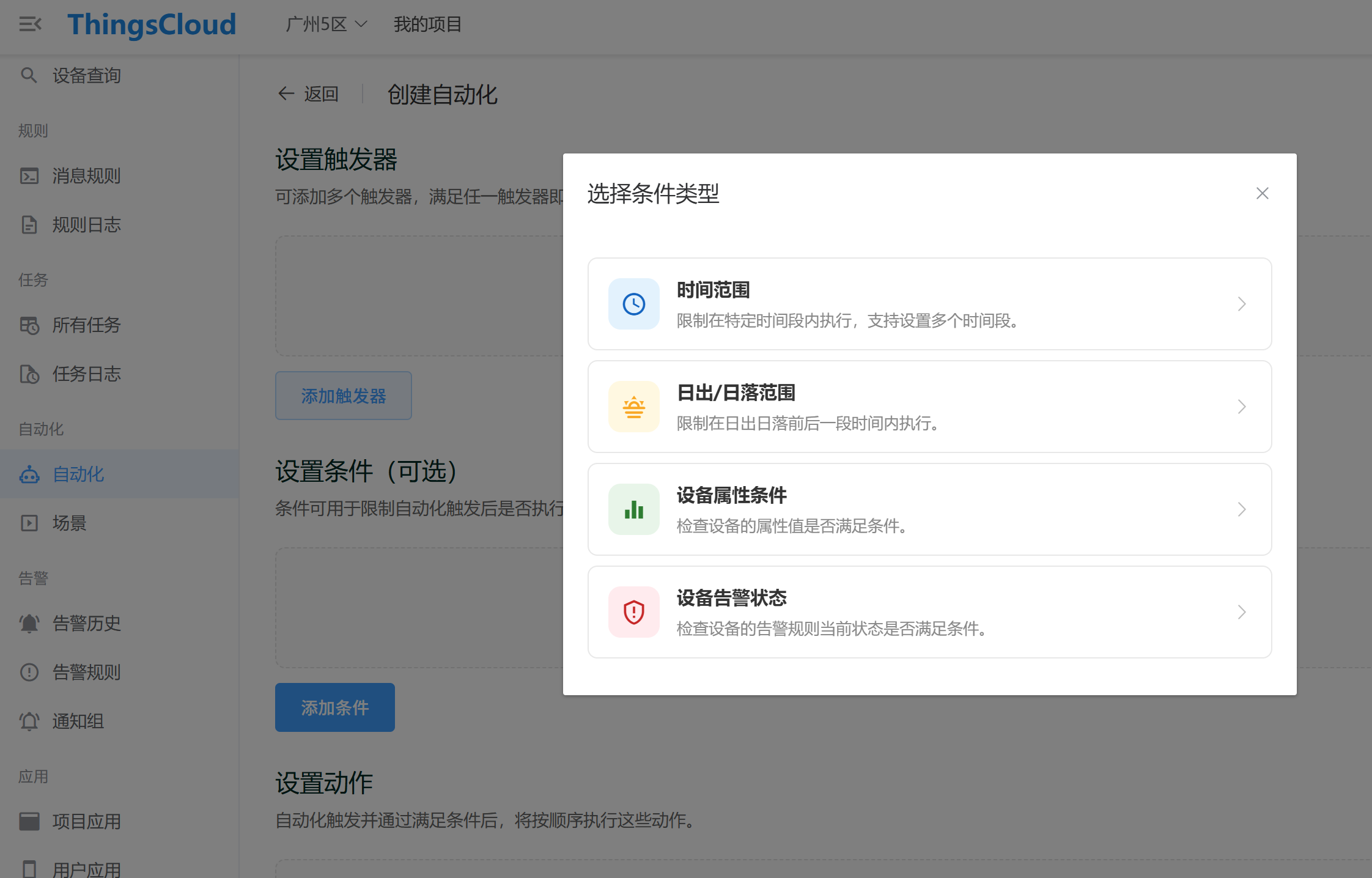
条件类型一览:
- 🕐 时间范围 —— 只在指定时间段内才允许执行,适用于只在工作时间报警、只在夜间执行
- 🌅 日出日落范围 —— 只在日出到日落之间(或反之)才允许执行,适用于只在白天执行、只在夜间执行
- 📊 设备属性 —— 检查设备属性是否满足条件,适用于检查设备状态、判断属性值范围
- 🔔 告警规则状态 —— 检查告警规则当前是否处于某状态,适用于只在某告警未解除时执行
前置概念
此条件需要已配置告警规则,请先了解告警规则。
常用条件配置示例
🕐 时间范围 —— 工作时间
- 时间范围:09:00 - 18:00
- 重复规则:每周(周一至周五)
📊 设备属性 —— 检查设备在线
- 选择设备:目标设备
- 选择属性:任意属性
- 操作符:不活跃时间小于
- 时间:5 分钟
配置动作
动作是自动化最终要执行的"操作"。每个自动化至少需要配置一个动作,多个动作按顺序执行。
详细了解
📖 如需了解动作的完整类型和详细配置,请查看 动作详解
点击【添加动作】,选择动作类型:
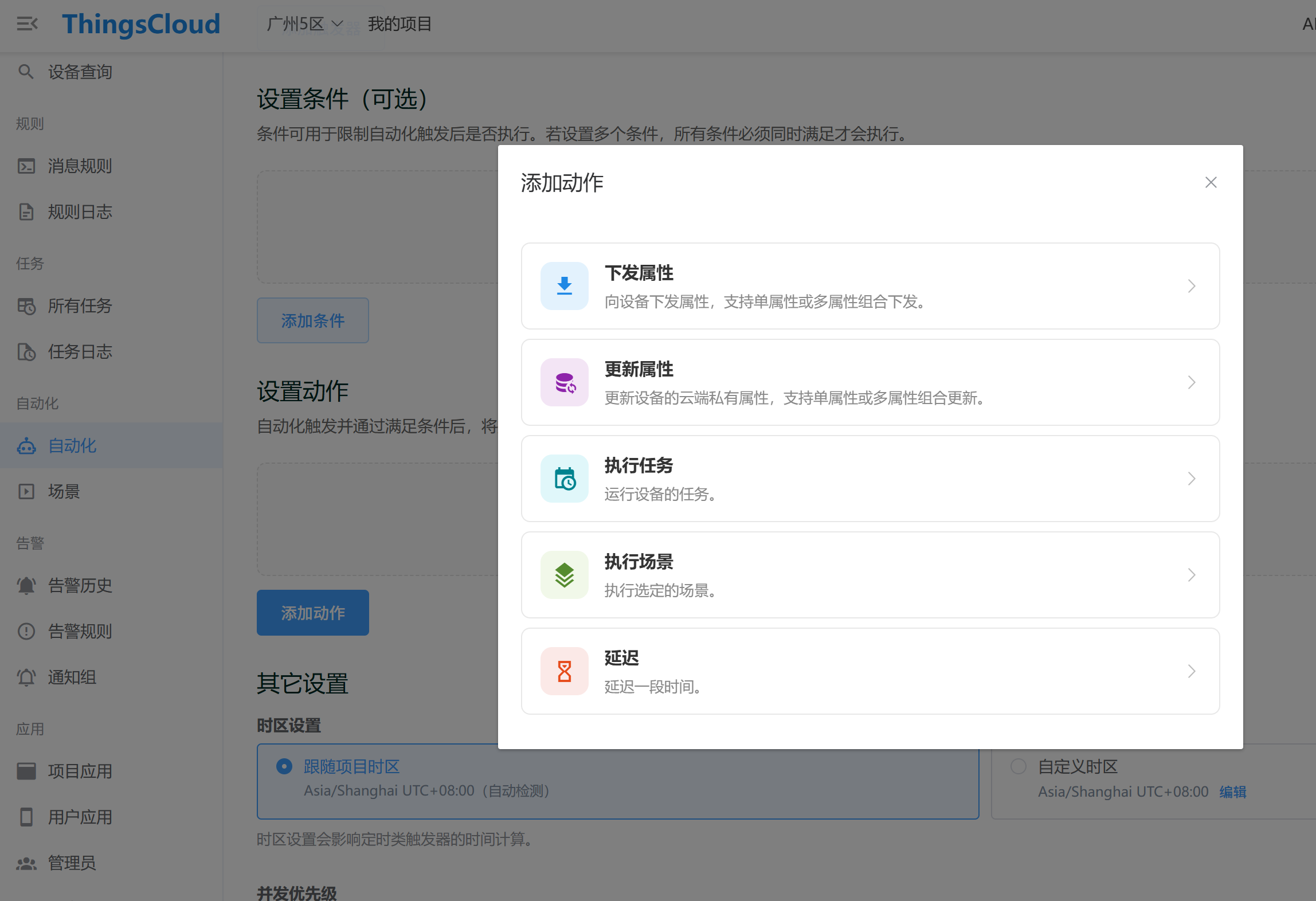
动作类型一览:
- 📤 下发属性到设备 —— 向设备下发控制命令,适用于打开开关、设置温度、控制设备运行
- ☁️ 更新云端属性 —— 修改设备在平台上的属性值(不下发),适用于修改设备名称标签、更新统计值
- 📋 执行任务 —— 让设备执行一个预定义任务,适用于重启设备、查询状态、执行诊断
- 🎬 执行场景 —— 触发另一个场景的执行,适用于场景联动、复杂流程拆分
- ⏱️ 延迟 —— 等待一段时间后再执行下一步,适用于延时关灯、分阶段执行
常用动作配置示例
📤 下发属性 —— 开启设备
- 选择设备:空调控制器
- 属性设置:开关 = ON,温度 = 26
⏱️ 延迟 —— 等待执行
- 时间单位:分钟
- 延迟时长:10
🎬 执行场景 —— 场景联动
- 选择场景:回家模式
- 等待完成:是
第二步:基础信息和其他设置
配置完触发器、条件、动作后,点击【下一步】进入基础信息填写页面。
基础信息
名称(必填)
- 自动化的名称,40字以内
- 示例:"温度超标自动报警"
描述(选填)
- 详细说明,200字以内
- 示例:"当仓库温度超过 30 度时发送告警"
标签(选填)
- 用于分类管理
- 示例:"仓库"、"告警"
状态(必填)
- 启用或停用
- 创建后是否立即生效
其他设置
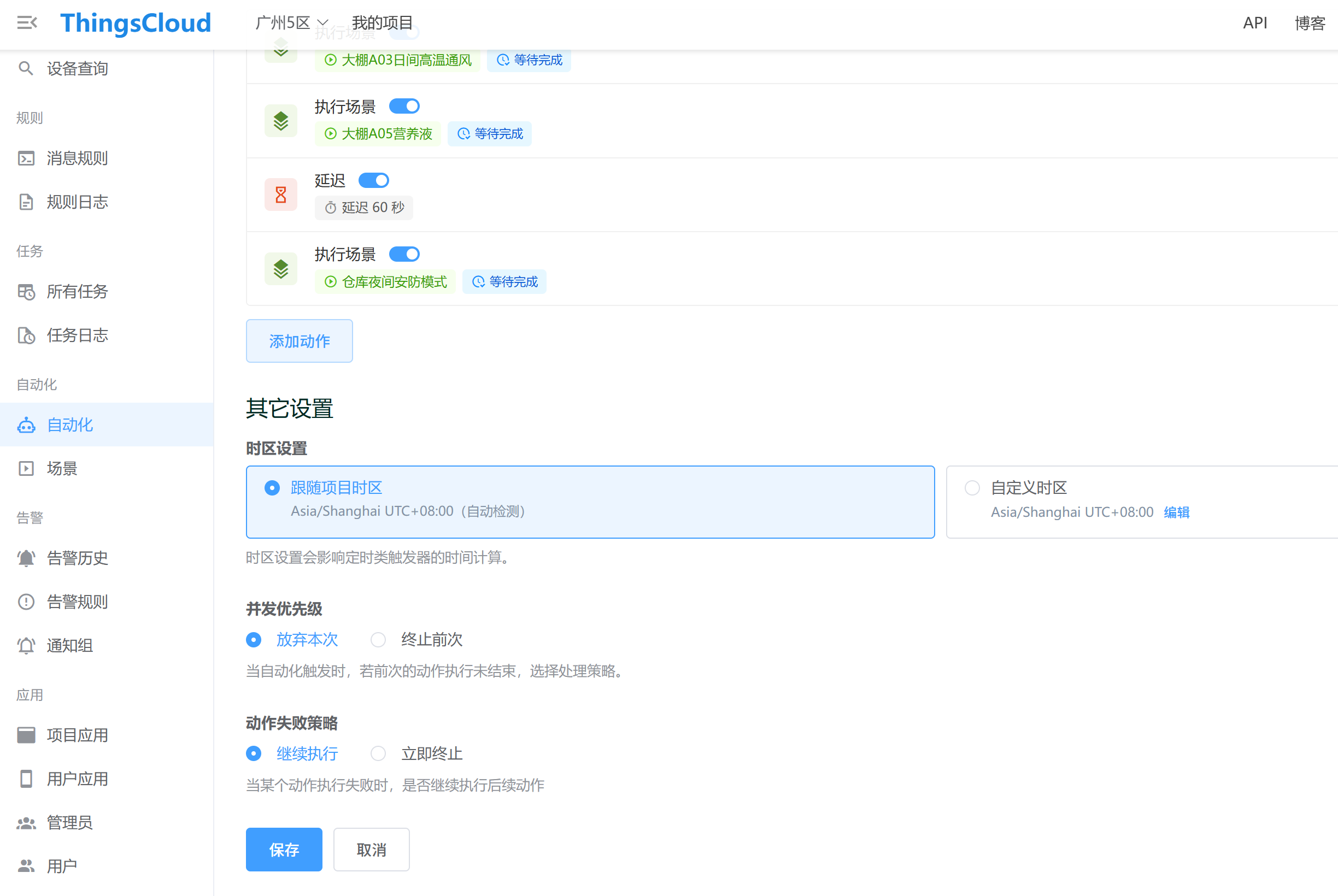
自动化时区
作用:设置自动化使用的时区,影响所有时间相关的触发器和条件。
可选设置:
- 使用项目默认时区 —— 跟随项目设置的时区(推荐)
- 自定义时区 —— 单独设置该自动化的时区
使用场景示例:
- 国内项目所有设备在同一时区 → 使用项目默认时区
- 跨国项目,设备分布在不同时区 → 为不同地区的自动化设置对应时区
- 需要按特定时区执行 → 自定义时区,如 UTC+8
并发策略
作用:当自动化正在执行时,又有新的触发信号到达,系统如何处理。
可选策略:
🔄 放弃本次
- 新的触发被忽略,等待当前执行完成
- 适用场景:
- 🔹 灌溉系统:避免重复浇水
- 🔹 温度报警:避免频繁重复告警
- 🔹 定时任务:保持执行节奏
🔄 终止前次
- 强制停止当前执行,立即开始新的
- 适用场景:
- 🔹 会议室无人检测:有人返回时重新计时
- 🔹 车辆进场联动:连续进车时以最新为准
- 🔹 紧急停机:新指令优先执行
配置示例:
示例1:灌溉系统 —— 选择"放弃本次"
场景:土壤湿度低于阈值时自动灌溉 10 分钟
问题:如果正在灌溉时再次触发,会导致重复浇水
解决:选择"放弃本次",等待当前灌溉完成后再响应新触发
示例2:会议室无人延迟关闭 —— 选择"终止前次"
场景:无人后延迟 10 分钟关闭空调
问题:如果 10 分钟内有人返回,应该重新计时
解决:选择"终止前次",有人返回时终止当前等待,重新开始计时
动作失败策略
作用:当某个动作执行失败时,系统如何处理后续动作。
可选策略:
✅ 继续执行
- 跳过失败的动作,继续执行后续动作
- 适用场景:
- 🔹 批量控制多设备:部分设备失败不影响其他设备
- 🔹 非关键操作:记录日志失败但主流程继续
- 🔹 独立动作:各动作之间没有依赖关系
🛑 停止执行
- 中止整个执行流程,后续动作不再执行
- 适用场景:
- 🔹 安全联锁:开门前必须确认安全门关闭
- 🔹 依赖流程:下一步依赖上一步的结果
- 🔹 关键操作:设备启动失败则停止整个流程
配置示例:
示例1:产线顺序启动 —— 选择"停止执行"
场景:除尘 → 等 5 秒 → 启动输送带 → 等 3 秒 → 开启上料阀
依赖关系:输送带必须在除尘完成后才能启动
策略:选择"停止执行",如果除尘设备启动失败,后续动作不应执行
示例2:批量关闭设备 —— 选择"继续执行"
场景:一键关闭所有照明、空调、新风系统
特点:各设备独立,互不影响
策略:选择"继续执行",部分设备关闭失败不影响其他设备
创建完成
点击【创建】按钮,系统会保存配置并跳转到自动化详情页。在详情页您可以:
- 查看配置 —— 查看触发器、条件、动作的完整配置
- 查看日志 —— 查看执行记录和时间线详情
- 查看统计 —— 查看触发次数和执行趋势
- 编辑配置 —— 修改自动化的各项设置
- 立即执行 —— 手动触发自动化(仅限包含手动触发器的自动化)
继续学习
查看自动化示例,了解农业灌溉、智慧楼宇、制造产线等实际应用场景。
最佳实践
命名规范
- 名称简洁明了 —— 如"仓库温度超标报警"
- 包含触发条件和执行动作 —— 如"湿度低于 30% 自动灌溉"
- 避免使用模糊词汇 —— ❌ 避免"自动化1"、"测试"
配置技巧
- 先测试后启用 —— 创建后先保持"停用"状态,测试无误后再启用
- 合理设置并发策略 —— 根据业务场景选择"跳过"或"终止"
- 开启日志记录 —— 便于排查问题和观察执行情况
- 使用标签分类 —— 便于管理和查找大量自动化规则