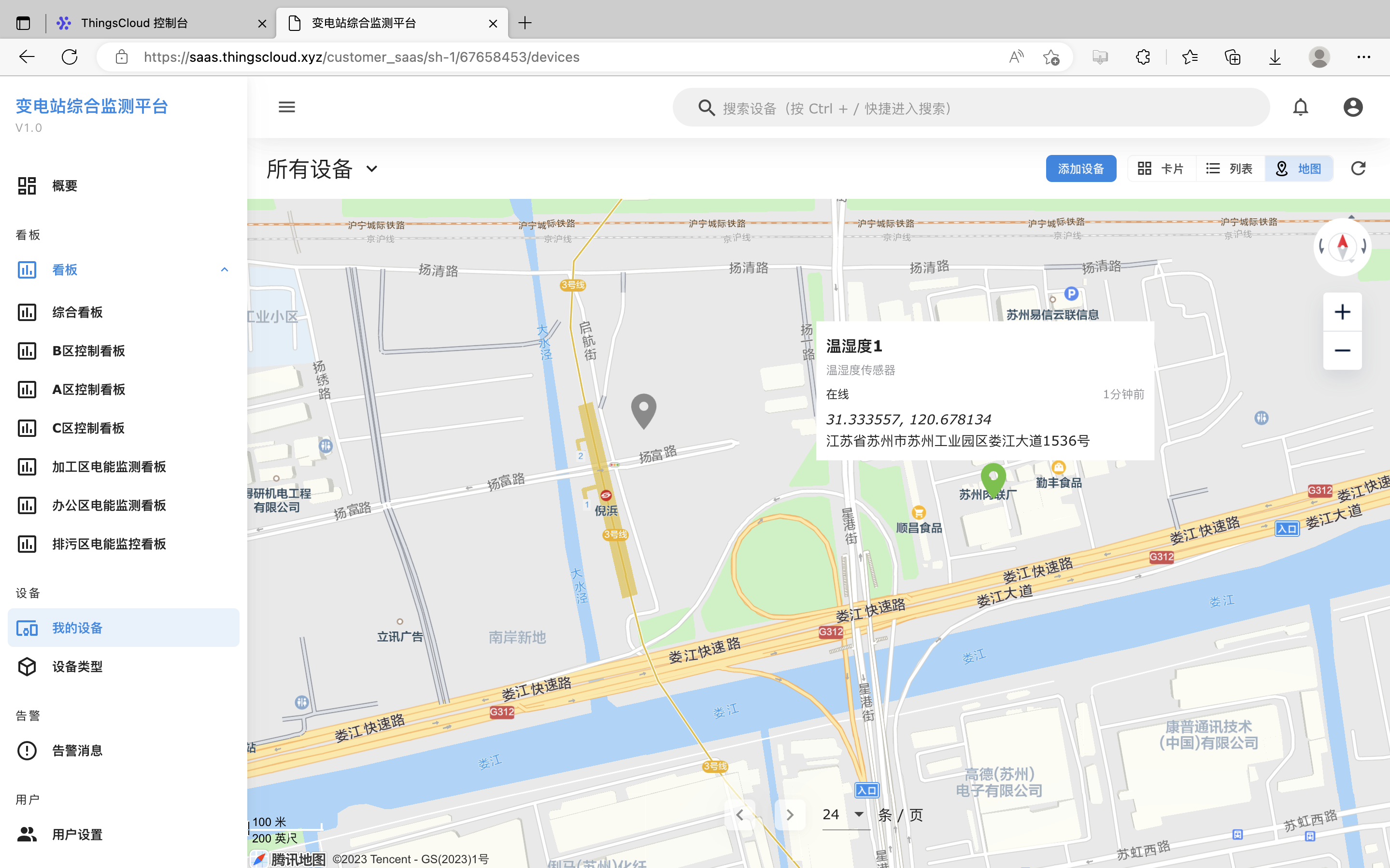
设备位置
设备位置
ThingsCloud 支持完善的设备位置管理和设备地图,在各个领域的客户中得到了广泛的应用。
客户通过使用设备地图来实时监控和管理他们的设备,提高运营效率和生产力。无论是物流行业、制造业还是能源领域,设备地图都为客户提供了实时的设备状态和位置信息,帮助他们更好地进行决策和优化运营。
借助 ThingsCloud 设备地图,客户还可以轻松追踪设备的运动轨迹、检查设备的健康状况,并及时采取措施以降低风险和提升效率。
设备位置在各领域广泛应用
在我们的支持工作和客户实践中,物联网设备位置的常见应用场景包括:
- 冷链物流:通过设备地图组件,物流公司可以实时追踪运输车辆的位置,确保货物安全,提高运输效率和准确性。
- 汽车租赁:方便客户在手机上查询并定位租赁车辆的位置。在行驶中,利用 ThingsCloud 开箱即用的告警通知,实现超速报警,当行驶速度超过最大限速值,并持续一定次数,自动发送短信给驾驶者。
- 安防:通过设备地图,监控摄像头的位置一目了然,通过视觉识别上报和设备位置的结合,提高安防系统的响应速度和精确性。
- 资产追踪:通过设备地图和电子围栏规则,园区管理方可以追踪和管理移动设备、货物或其它资产的位置,提高资产管理的效率和可靠性。
- 农业畜牧:通过支持位置采集的设备对牛羊牲畜进行定位和监测,帮助牧民实时追踪动物的位置和健康状况,提高养殖管理的效率和减少损失。
在这些应用场景中,设备地图为客户提供了实时位置信息,帮助他们更好地管理和控制相关操作,提高工作效率和客户满意度。
如何更新设备位置?
设备的位置可通过两种方式来更新:
- 手动编辑每台设备的位置信息,包括地址、行政区划、扩展位置信息、以及经纬度。适用于位置固定的设备,例如水表、电表、大棚智能终端等。
- 使用设备上报的坐标位置信息。适用于内置 GNSS(全球导航卫星系统,常用GPS/北斗)模组或支持基站定位的设备,例如冷链车辆 GPS 追踪器、户外安全巡检头盔等。
要开启设备的位置功能,非常简单,只需在设备类型的扩展信息中,开启设备位置,这样一来该设备类型下的所有设备都支持设备位置。
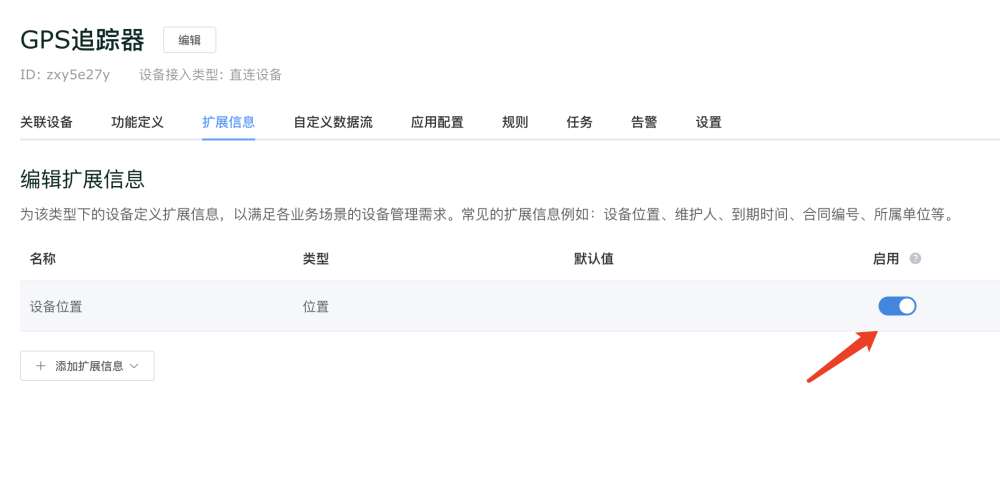
设备主动上报位置
如果希望设备主动上报位置坐标,开启使用设备上报位置,并选择关联设备的位置属性,该属性必须在设备类型的属性定义中选择 MapPoint 数据类型。
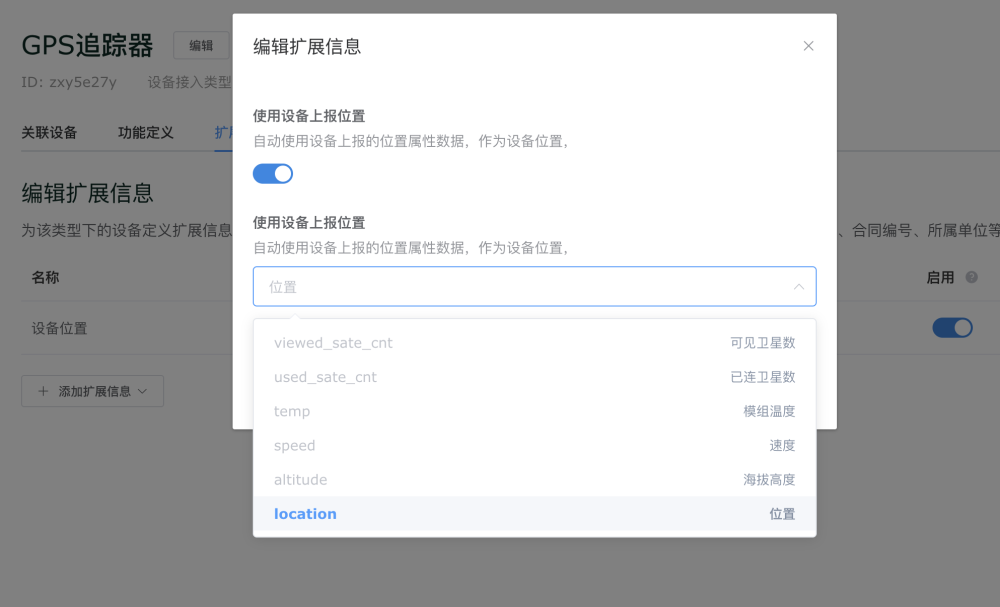
设备端在上报位置时,可直接通过属性上报,发送如下 JSON 数据格式:
{
    "location": {
        "lat": 41.0203,
        "lng": 38.3183
    }
}
以上 JSON 消息示例中,location 是属性标识符,您也可以使用其它标识符,例如 gps_location、position 等,平台不做特殊规定。
位置属性值应符合特定格式,详情请浏览 MapPoint 数据类型。
对于采用其它二进制或文本格式协议的 GPS 设备,例如:JT808 或自定义协议,可以使用 ThingsCloud 消息规则来自定义解析。例如:
支持地理坐标系转换规则
对于 GPS 原始位置坐标,需要进行一定的坐标系转换,否则在国内地图服务中显示的位置会和实际位置有偏差。
ThingsCloud 消息规则 内置 GPS 坐标系到 GCJ-02 坐标系(俗称火星坐标系)和 BD-08(百度坐标系)的转换,如下图:
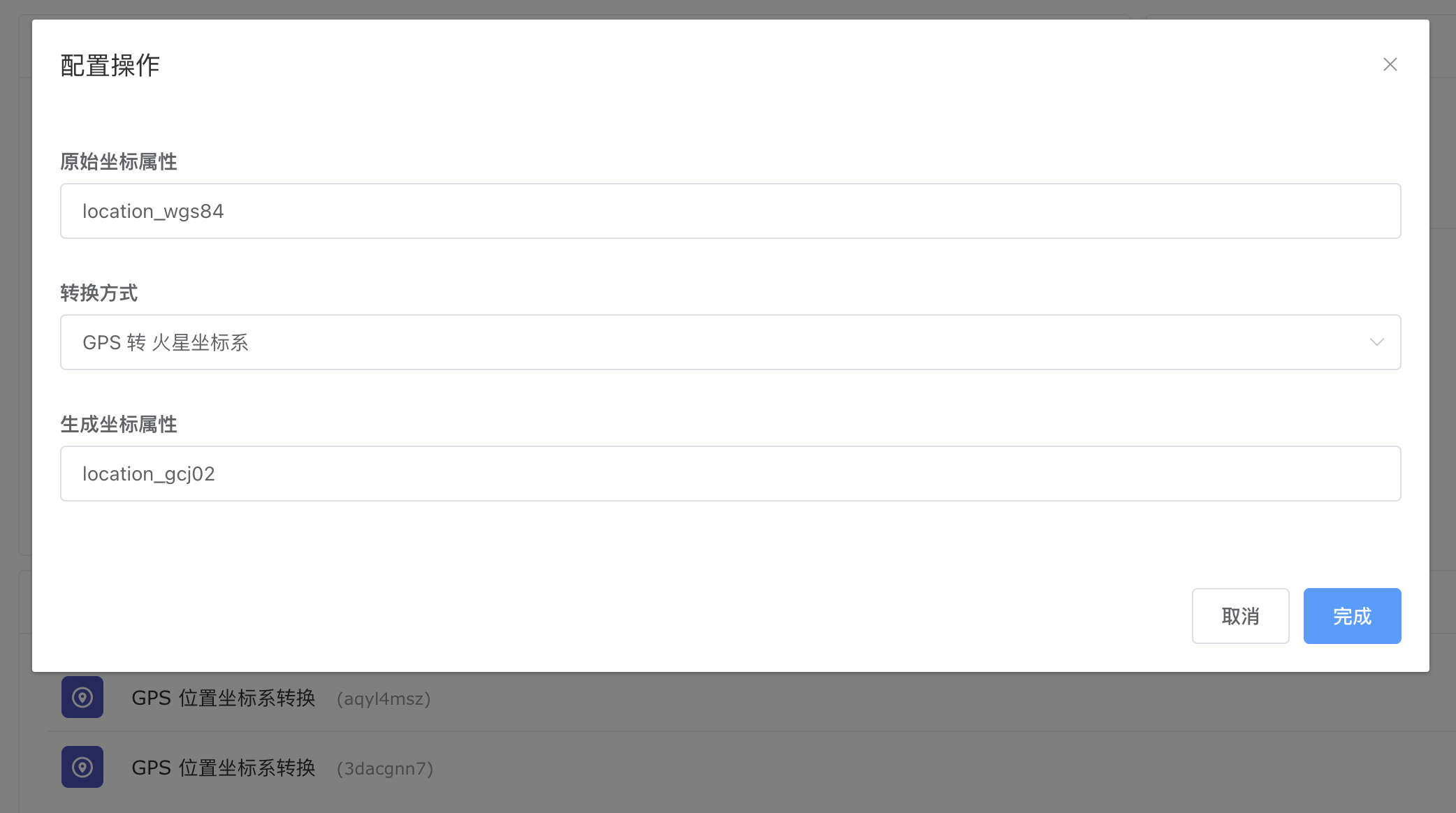
自动转换后会生成新的设备位置属性,可在展示时优先使用。
手动编辑设备位置
对于需要手动编辑位置的设备,可以进入每个设备详情页的信息,编辑设备位置。
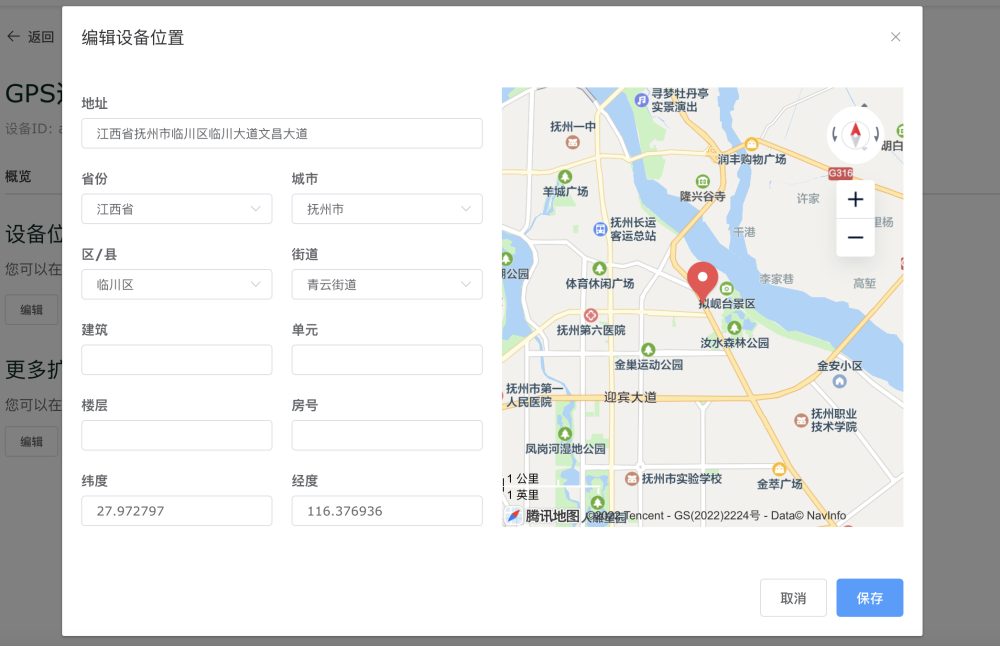
输入地址关键词即可快速搜索相关地址,以及自动填充行政区划。
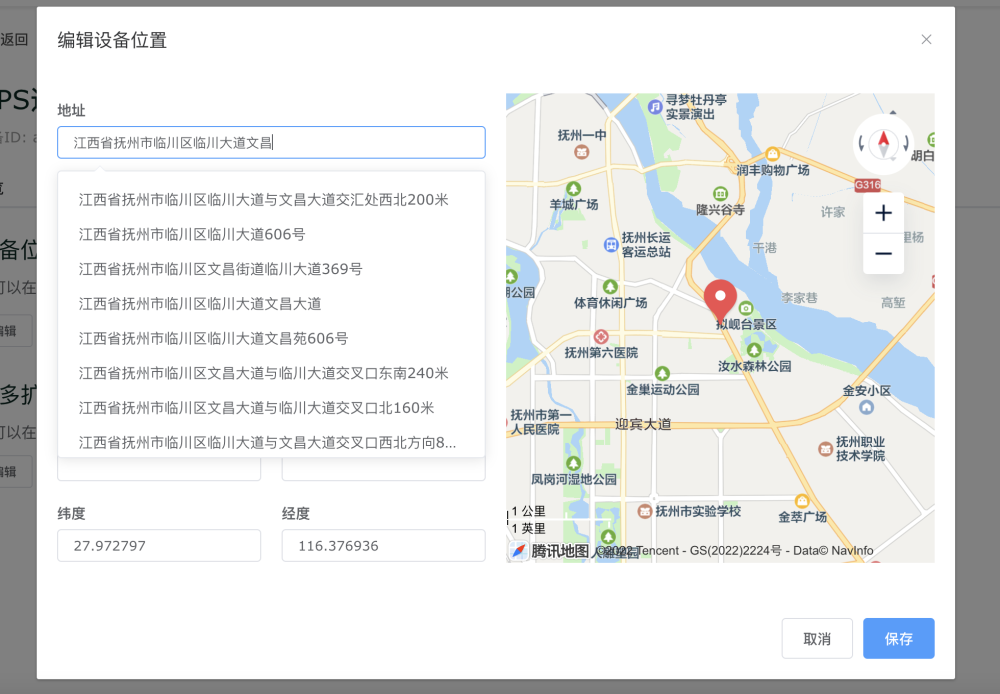
设备位置编辑完成!

在控制台查看设备位置地图
在控制台的设备列表中,切换到地图模式,如下图:

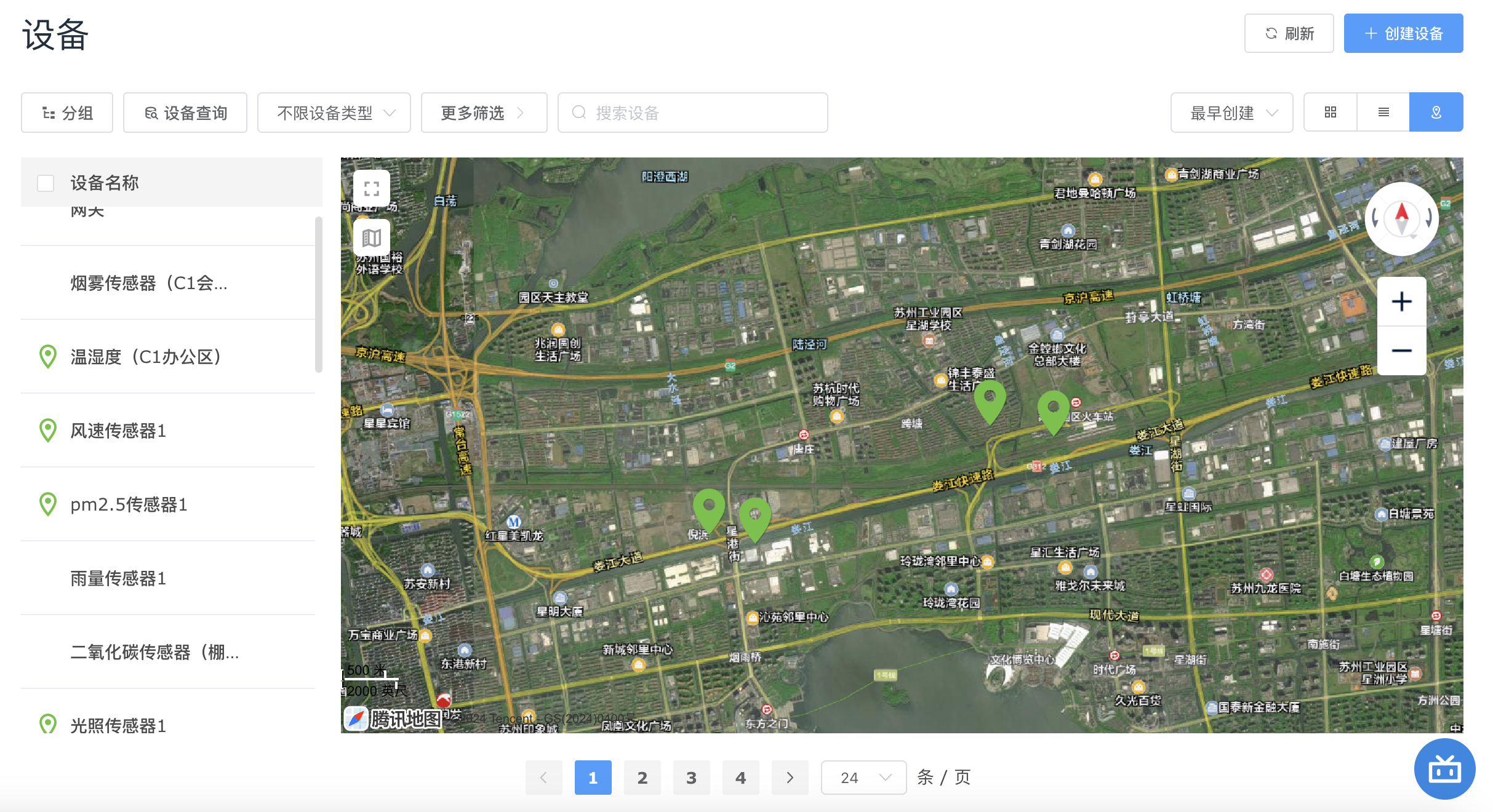
地图模式下支持以下操作:
- 地图可切换行政地图和卫星地图
- 地图可切换到全屏
- 可选择显示指定的多个设备
在可视化看板中展示设备位置地图
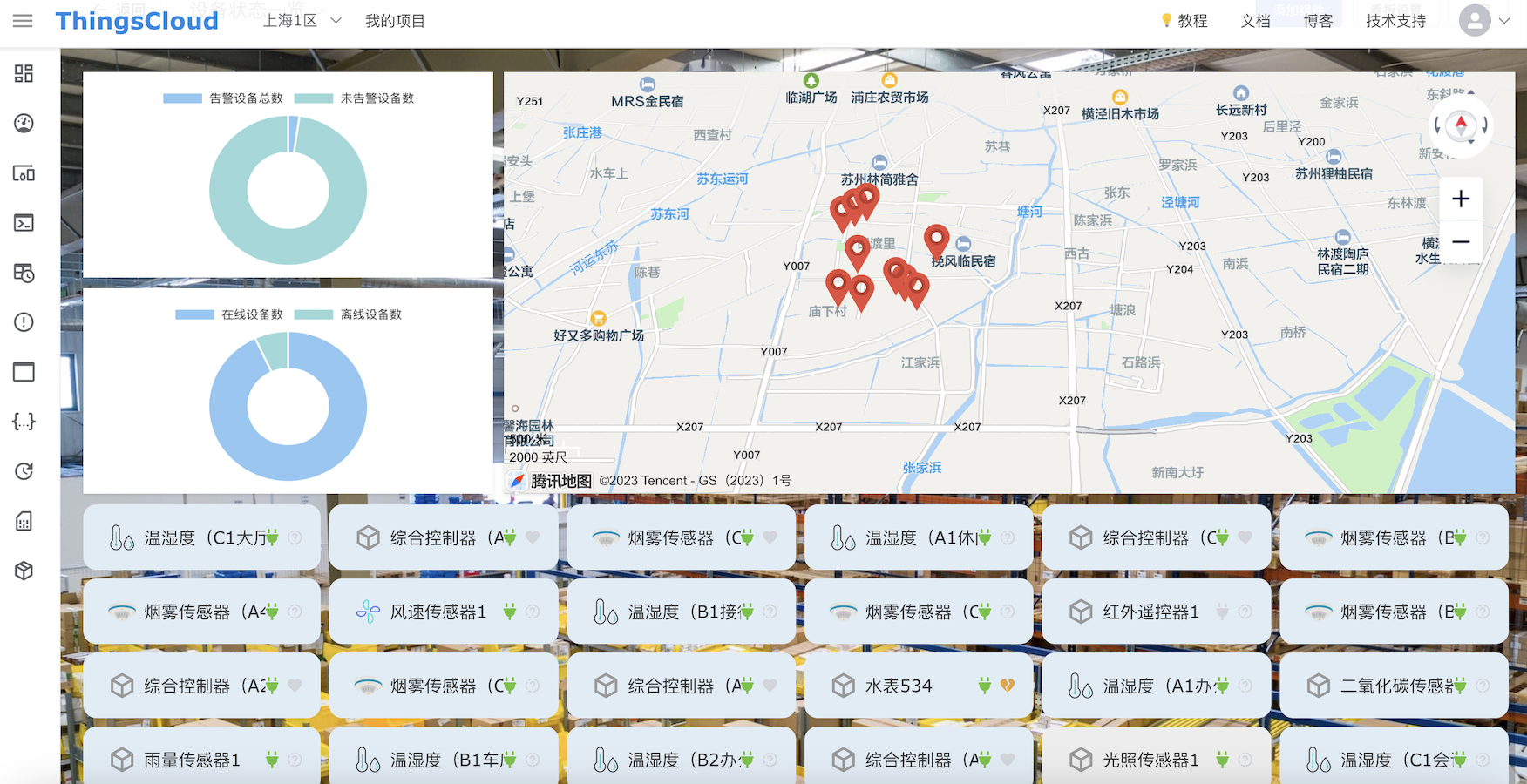
利用看板的地图组件,您可以指定多个设备,或者设备组下的所有设备,更加灵活的展示设置位置。推荐您学习以下教程:
地图位置组件
在可视化看板中,您可以使用多种地图位置组件来展示设备分布:
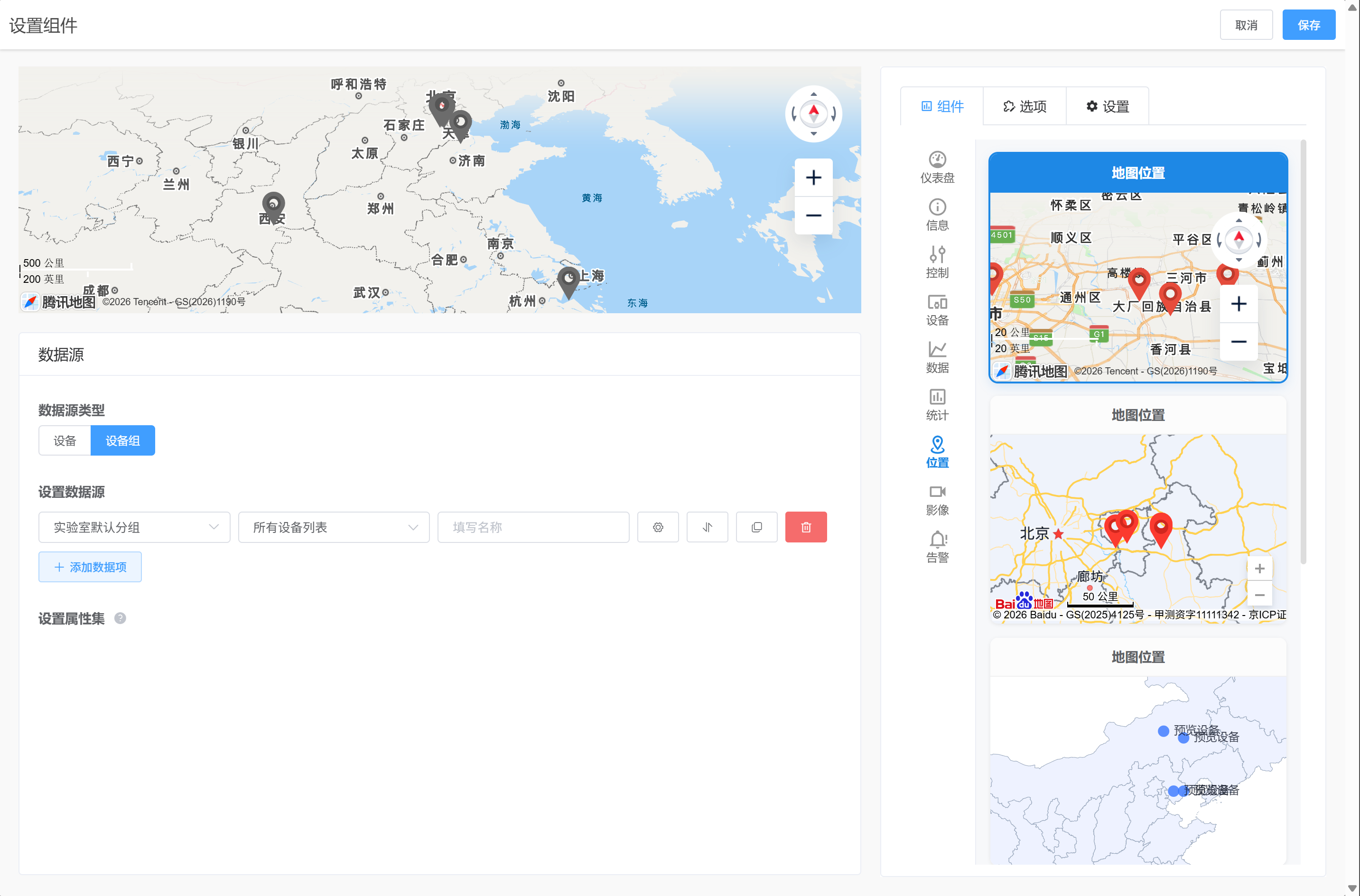
腾讯地图
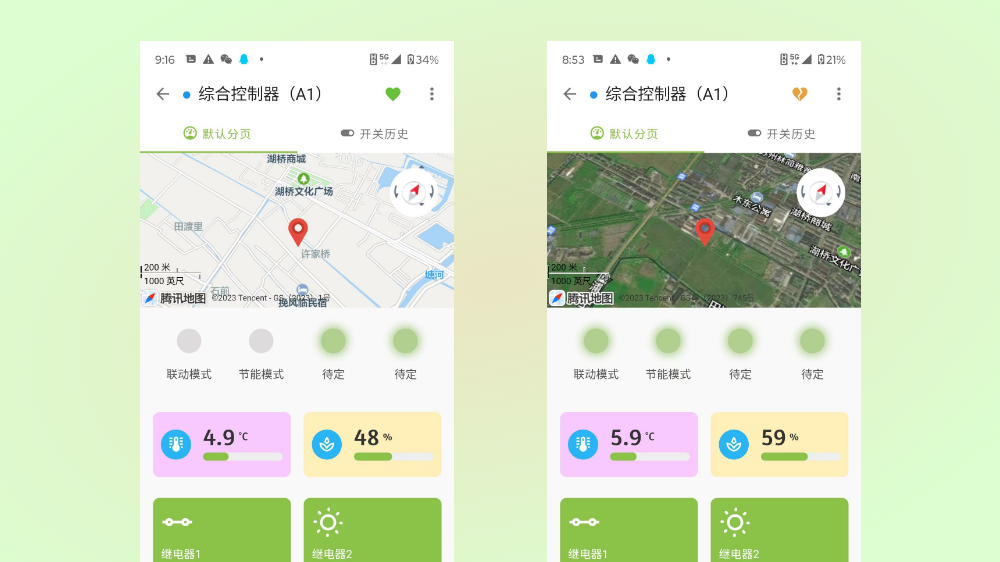
腾讯地图组件支持普通模式和卫星模式,可在看板中实时展示设备的地理位置分布。您可以指定多个设备,或选择设备组下的所有设备,地图会自动标记每个设备的位置,并支持点击设备标记查看设备详情。腾讯地图组件还支持地图缩放、平移等交互操作,以及自定义地图图标和默认缩放比例。
如果设备上报的是 GPS 坐标系,请使用消息规则进行坐标系转换,自动生成适用于腾讯地图的 GCJ-02 坐标系位置属性,以确保设备位置在地图上准确显示。
消息规则的坐标系转换方法,请学习 GPS 位置坐标系转换。
百度地图
百度地图组件同样支持普通模式和卫星模式,功能与腾讯地图组件类似。百度地图组件支持实时展示设备位置、设备标记点击查看详情、地图缩放平移等交互操作,以及自定义图标和缩放比例。
如果设备上报的是 GPS 坐标系,请使用消息规则进行坐标系转换,自动生成适用于百度地图的 BD-08 坐标系位置属性,以确保设备位置在地图上准确显示。
消息规则的坐标系转换方法,请学习 GPS 位置坐标系转换。
中国行政地图
行政地图组件以中国省级行政区划为底图,直观展示设备在全国或特定区域内的分布密度。鼠标悬停即可查看设备具体信息。行政地图特别适合拥有大规模设备、需要概览地域分布特征的场景,如充电桩网络、零售门店设备、智能货柜等。
地图位置组件支持以下通用配置:
- 选择指定设备,或按设备组批量绑定设备
- 设置缩放级别
- 自定义设备位置标记图标
- 开启设备跟随模式,自动追踪最新位置
地图轨迹组件
对于车辆、巡检设备、移动资产等需要追踪移动路径的场景,看板还提供了地图轨迹组件,支持在地图上同时展示最多 10 个设备 的实时或历史轨迹。
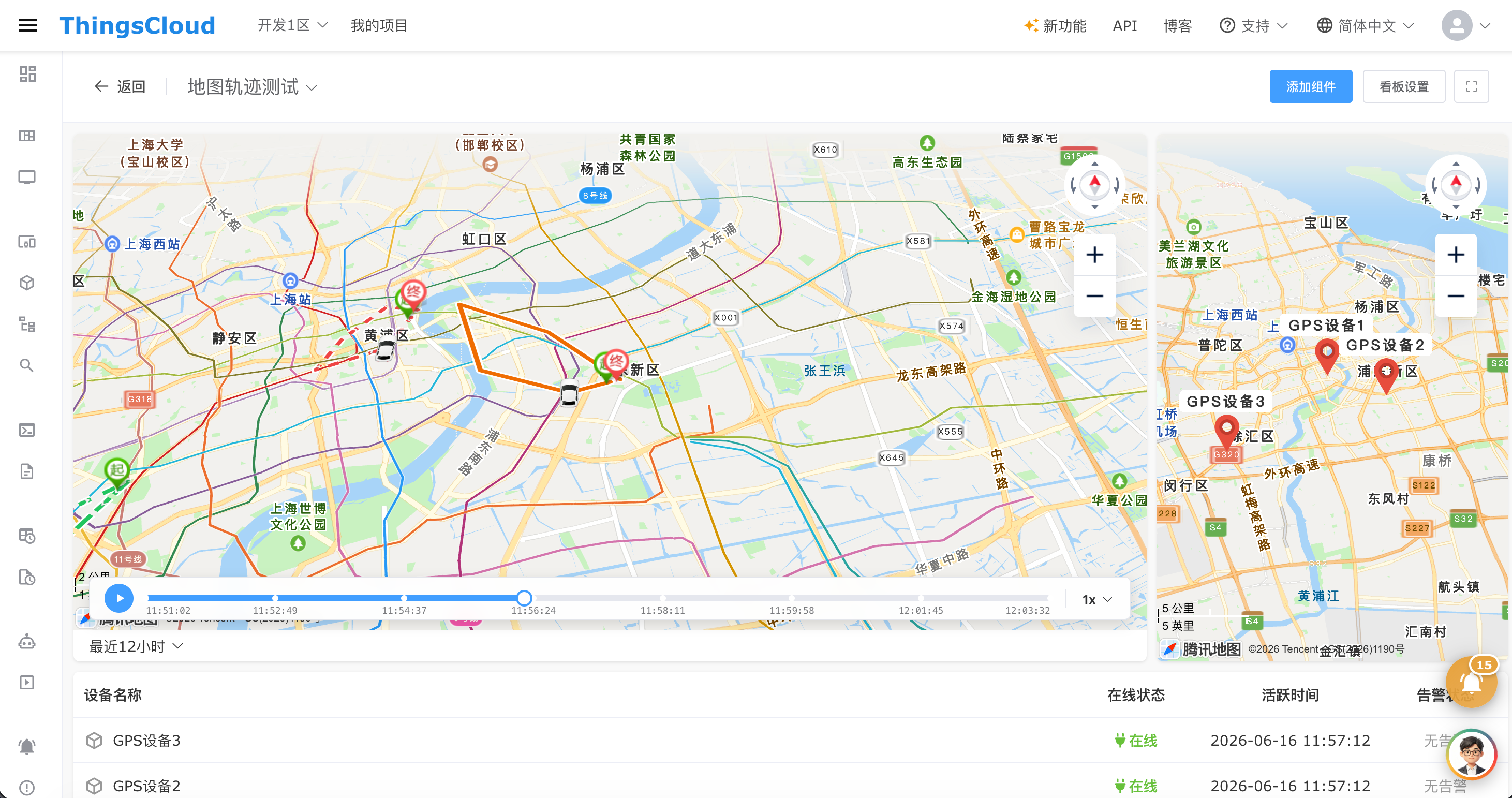
地图轨迹组件支持以下功能:
- 多设备轨迹同屏展示:最多可同时展示 10 个设备的轨迹,每个设备以不同颜色的轨迹线区分,便于快速识别和对比。
- 时间范围选择:支持选择自定义时间范围,灵活查看历史轨迹。
- 轨迹回放:地图自动绘制设备移动路径,底部时间轴支持播放、暂停、拖动跳转和倍速播放(1x 到 5x),直观还原设备移动全过程。
- 自动缩放适配:地图会自动调整缩放级别和中心点,确保所有设备轨迹在视野内完整呈现。
地图轨迹组件特别适用于以下场景:
- 物流车队管理:同时追踪多辆运输车的行驶路径,对比实际路线与规划路线。
- 巡检人员调度:查看多名巡检人员的巡逻轨迹,确保覆盖所有巡检点位。
- 移动资产监控:追踪多个移动设备或资产的使用范围和活动热区。
在 ThingsX App 中展示设备地图
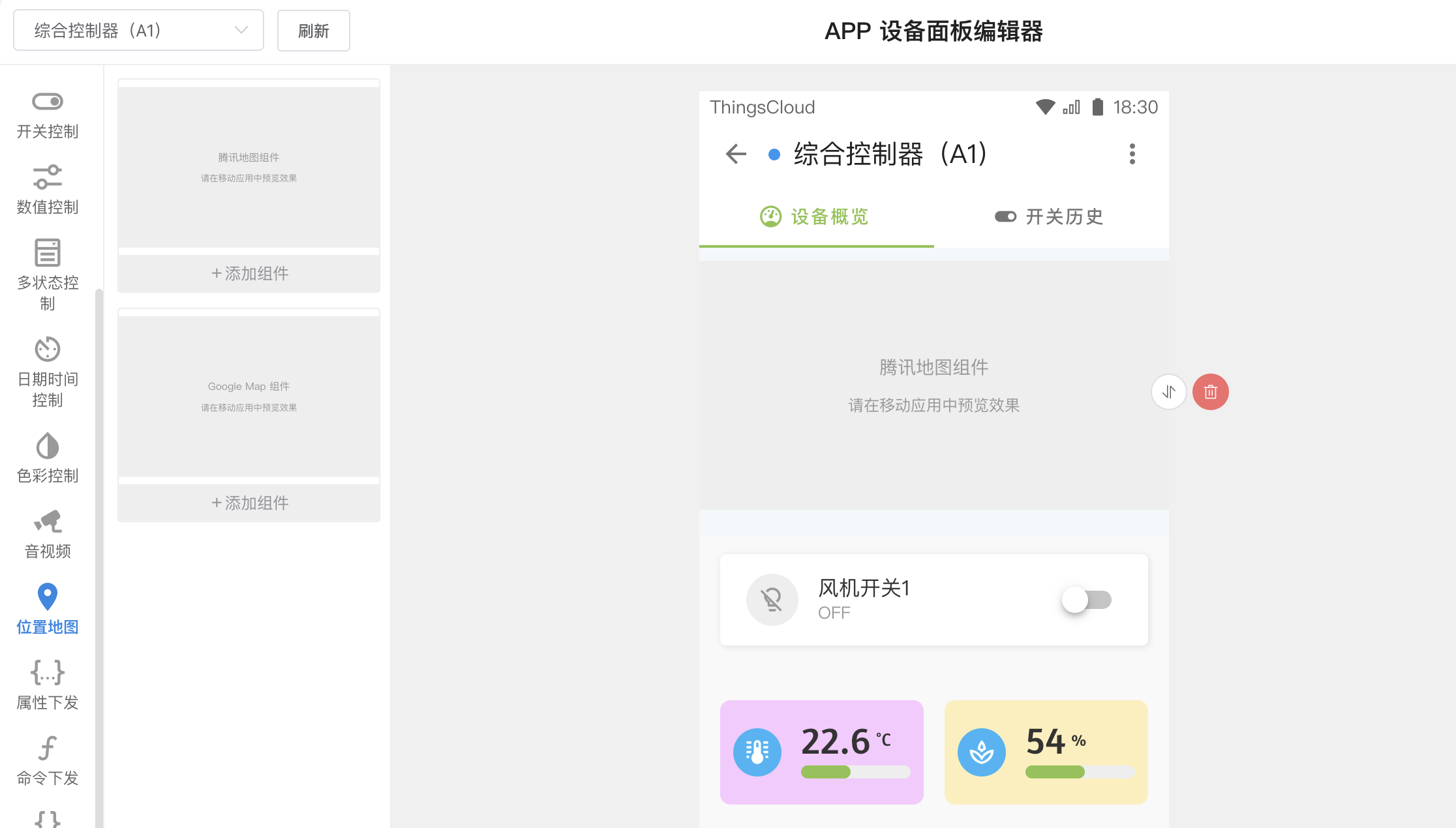
设备地图不仅可以在控制台和可视化看板中使用,还可以在用户应用 ThingsX App 中添加设备地图组件,显示设备扩展信息中的位置信息,可以是设备上报的实时位置,也可以是在您在控制台编辑的设备位置。
地图组件支持 ThingsX 全平台,包括 iOS、Android、微信小程序、移动 Web 版。
配置地图 Key
在 App 中添加设备地图组件之前,您需要在项目的第三方集成设置中,配置自己的地图 Key,请学习 如何集成第三方地图服务?
使用地图组件
ThingsX 支持的地图组件包括:
- 腾讯地图
- 百度地图
- Google Map
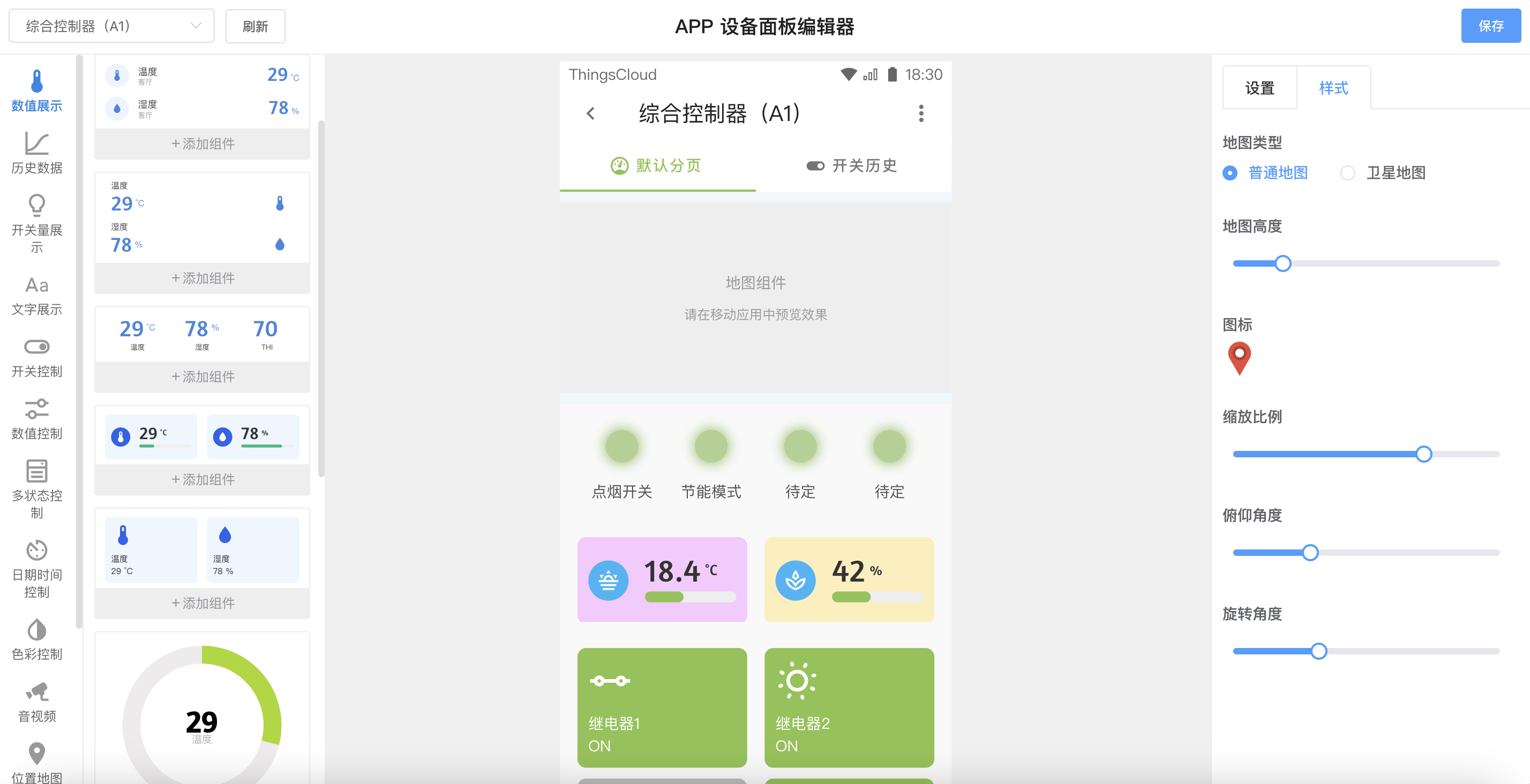
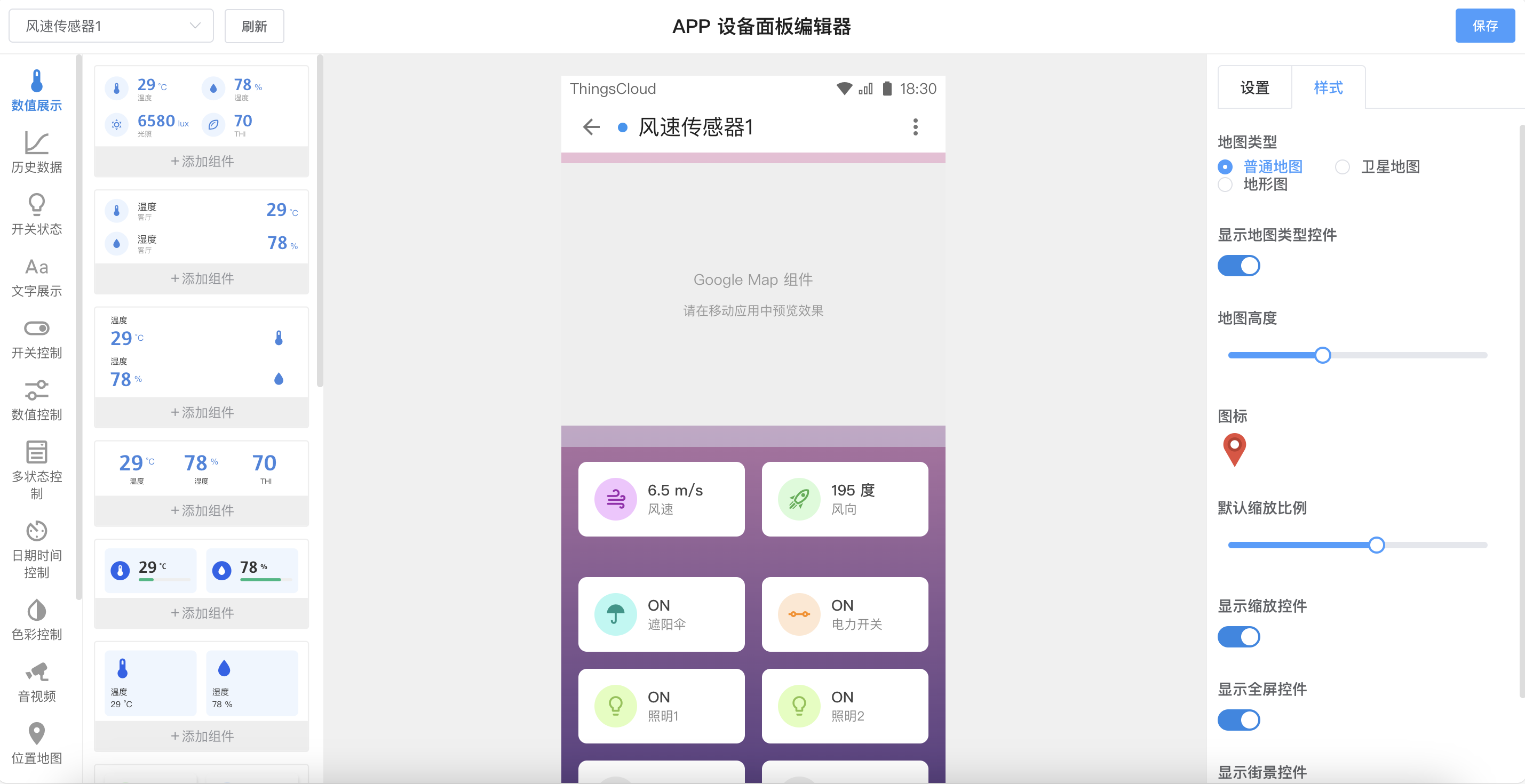
在 App 设备面板编辑器中,可以设置地图组件的显示模式,通常支持普通模式和卫星模式。此外,您还可以设置地图组件的高度,以及选择图标,并设置缩放比例、俯仰角度、旋转角度等。如下图:
针对海外的设备位置服务,ThingsX App 支持 Google Map 组件,为海外用户提供最佳的设备地图使用体验。
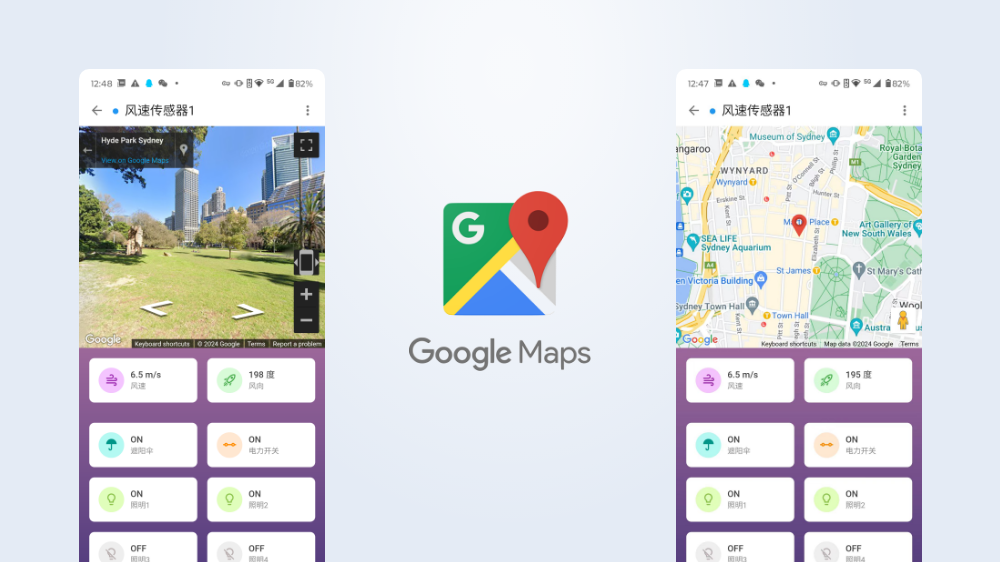
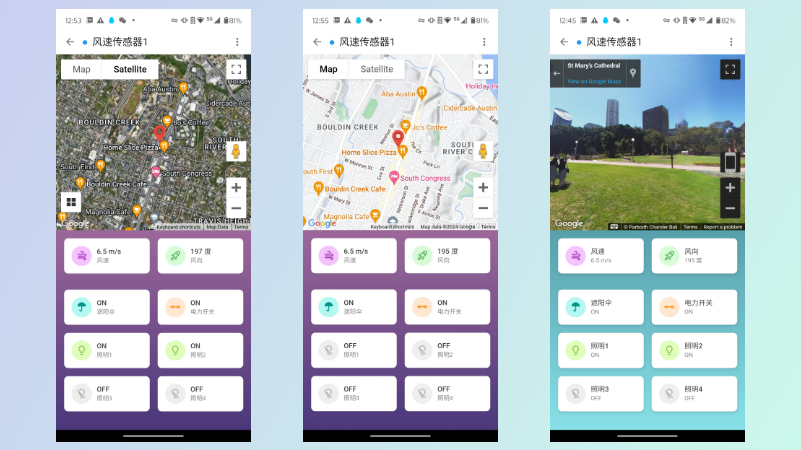
Google Map 组件的样式设置中,支持丰富的自定义选项:
- 可选多地图类型:普通地图、卫星地图、地形图
- 设置图标
- 是否显示全屏控件
- 是否显示街景地图
- 是否显示缩放控件
位置导航
当运维人员需要前往设备现场时,最自然的想法就是"帮我导航到那里"。腾讯地图组件和百度地图组件支持开启位置导航功能,开启后,用户在 ThingsX App 中浏览设备地图时,地图左上角会出现导航按钮,点击即可唤起手机里安装的第三方地图应用,由第三方地图应用完成从当前位置到设备位置的路线规划和导航。
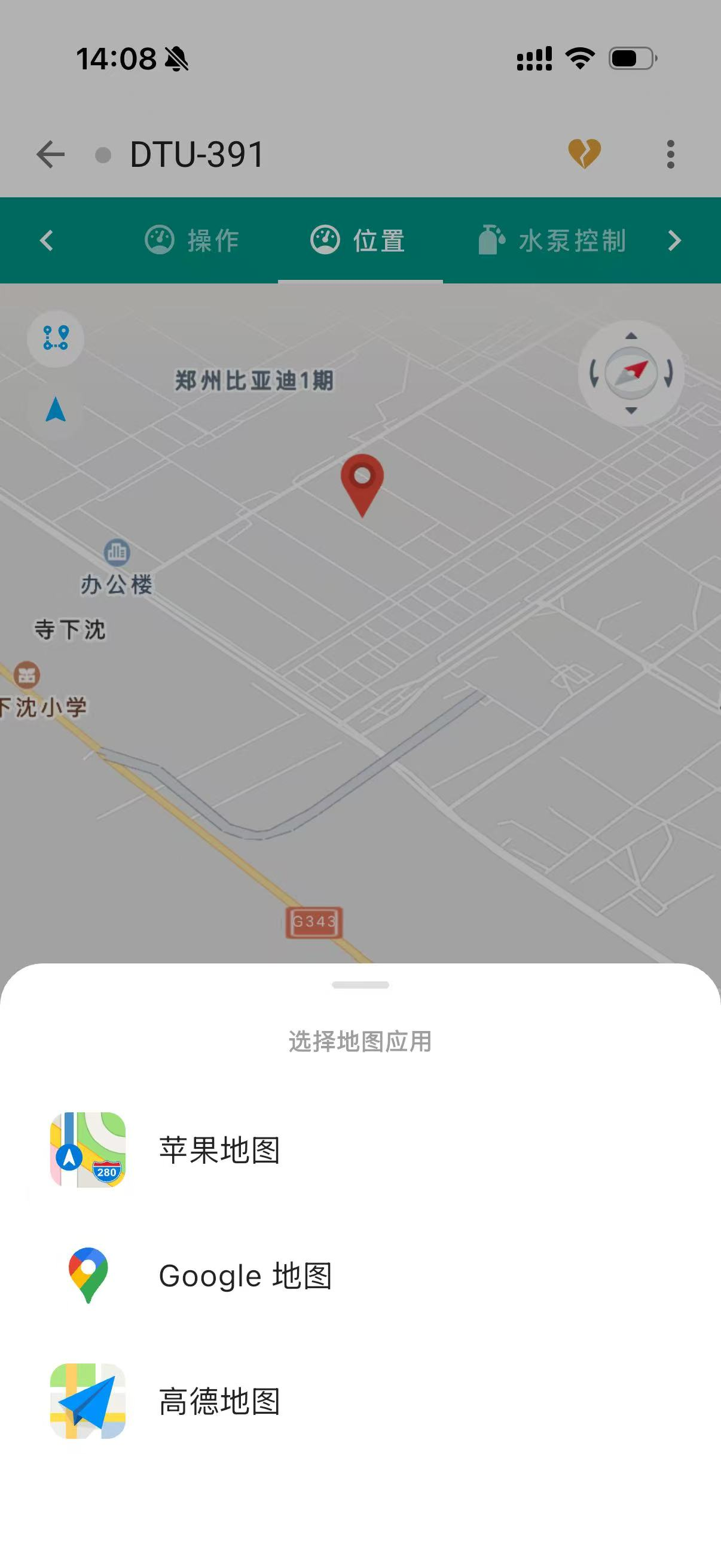
在设备面板编辑器中,选中地图组件,在样式设置里打开支持地图导航开关即可启用。需要说明的是,地图组件本身并不提供导航能力,而是通过调用系统接口唤起第三方地图 App 来实现导航。这一功能仅在 iOS 和 Android 原生 App 中生效,微信小程序和移动 Web 暂不支持唤起第三方地图应用。
目前支持唤起的第三方地图应用包括:
国内常用地图:
- 高德地图
- 百度地图
- 腾讯地图
海外常用地图:
- Google Maps
- Apple Maps(iOS 系统)
- Waze
如果用户的手机中安装了多个上述地图应用,App 会弹出选择列表供用户自行挑选;若只安装了一个,则直接唤起。
历史轨迹
对于车辆、巡检设备、畜牧追踪等移动场景,用户往往关心设备"今天去了哪里"。腾讯地图组件和百度地图组件支持历史轨迹回放,让设备的移动路径一目了然。
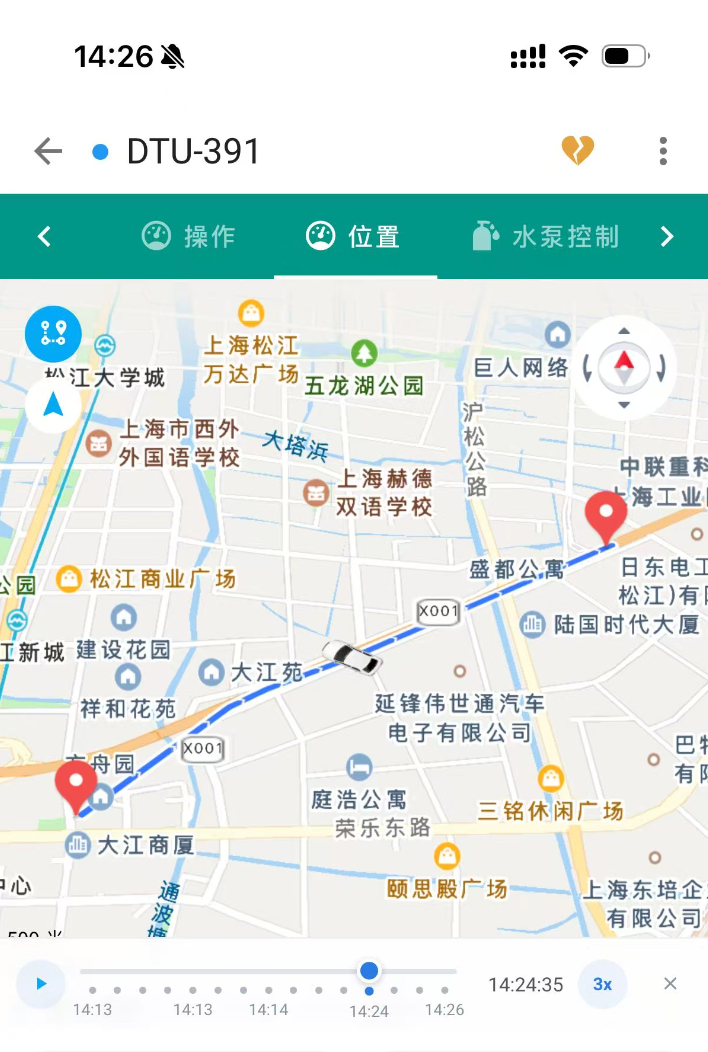
在设备面板编辑器中,选中地图组件,打开样式设置里的显示历史轨迹开关。你还可以为轨迹回放指定一个移动图标(如汽车、人物等),以及设置默认的播放速度(1x 到 5x 可选)。
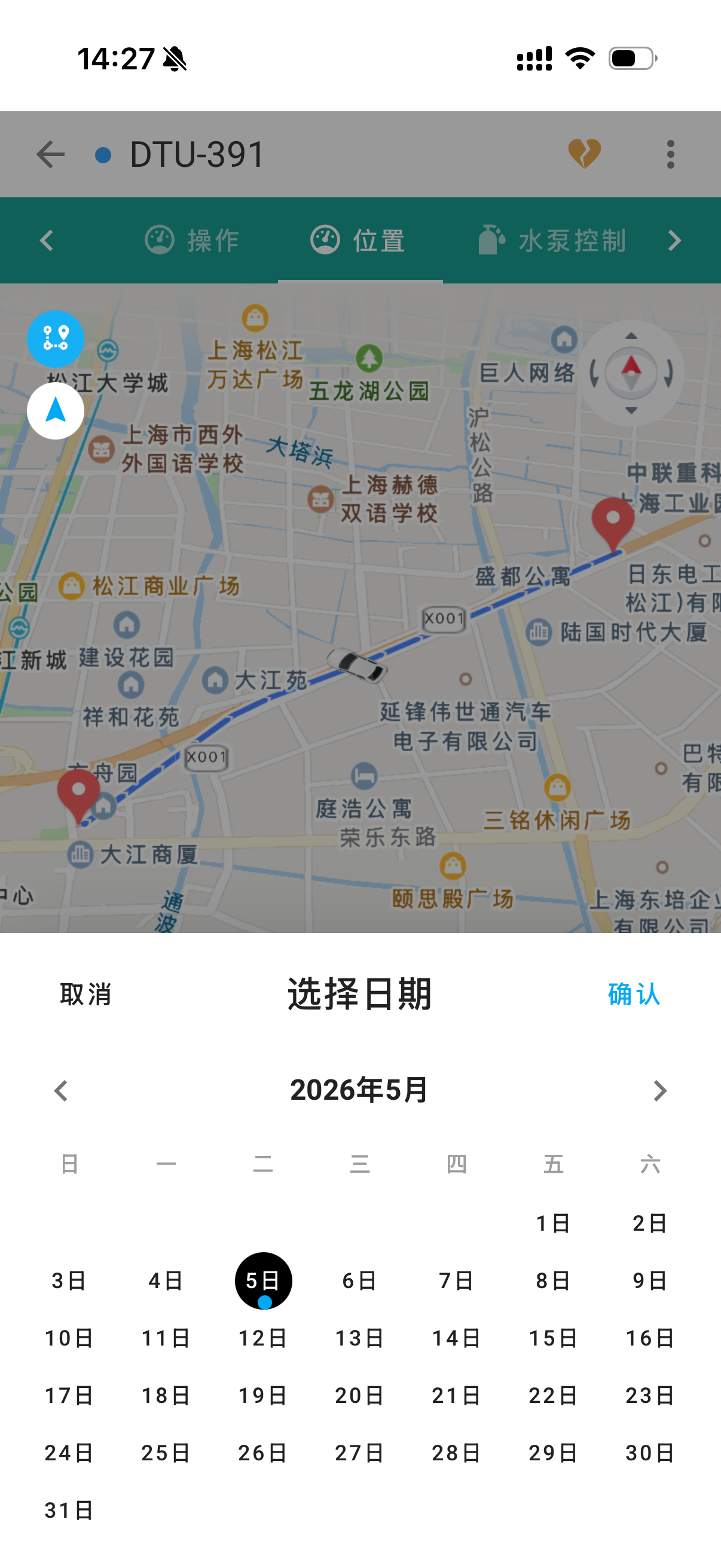
用户在 App 中打开设备地图后,左上角会出现历史轨迹按钮。点击按钮,选择想要查看的日期,地图便会切换到轨迹回放模式:
- 地图上绘制出设备当天的完整移动轨迹;
- 底部弹出时间轴,点击播放即可看到图标沿轨迹移动;
- 拖动时间轴滑块,可跳转到任意时刻查看设备位置;
- 点击倍速按钮,可在 1x 到 5x 之间切换回放速度;
- 地图会自动缩放适配,确保整条轨迹完整呈现。
在 ThingsXS 中显示设备地图
在用户应用 ThingsXS 中,用户可通过设备列表的地图模式,以及关联的可视化看板,来浏览设备位置地图。