
设备图片
设备图片
ThingsCloud 平台支持设备图片的展示和管理,允许设备主动上传图片,或链接第三方图片。通过设备图片功能,您可以在控制台、可视化看板以及用户应用中直观查看设备上报的实时画面或历史图片,满足远程监测、安防预警、工业质检等场景的可视化需求。
设备上传图片
ThingsCloud 为设备提供了专用的图片上传服务,设备通过简单的 HTTP 请求即可将图片上传到平台,并自动关联到设备属性中。
设备上传图片的典型应用场景包括:
- 农业虫情监测:虫情测报灯自动诱捕害虫并拍照,设备将照片上传至云平台,结合 AI 识别实现虫害统计和预警。
- 安防预警:门磁传感器、红外人体感应器触发报警后,联动摄像头抓拍现场照片并上传,便于远程确认警情。
- 工业质检异常:产线视觉检测设备发现产品缺陷时,将异常品照片上传,供质量管理人员远程复核和追溯。
- 设备运行状态截图:带有屏幕的工控设备或仪表,定期截屏上传,方便运维人员远程查看现场界面。
设备只需要将图片以原始二进制形式通过 HTTP POST 发送到图片上传服务,平台会自动将图片存储到项目集成的 OSS 对象存储中,并将图片 URL 更新到相关设备属性中。
关于设备端如何调用图片上传 API、请求参数、示例代码等详细内容,请参阅 设备图片上传。
提示
使用设备图片上传功能,需要企业版及以上版本支持。
链接第三方图片
除了设备主动上传图片外,ThingsCloud 还支持在设备属性中保存第三方图片 URL,实现图片展示。
在设备类型的属性定义中,将属性的数据类型设置为文本(Text),并将格式设置为图片 URL。设备在属性中上报图片 URL,属性值需满足以下要求:
- 必须以
http://或https://开头。 - 属性数据类型必须为文本。
- 属性格式必须为图片 URL。
设置完成后,平台会在控制台设备详情页中自动展示图片预览组件,无需额外开发即可查看图片内容。
关于文本数据类型和图片 URL 格式的详细说明,请参阅 数据类型。
浏览图片
控制台设备详情页
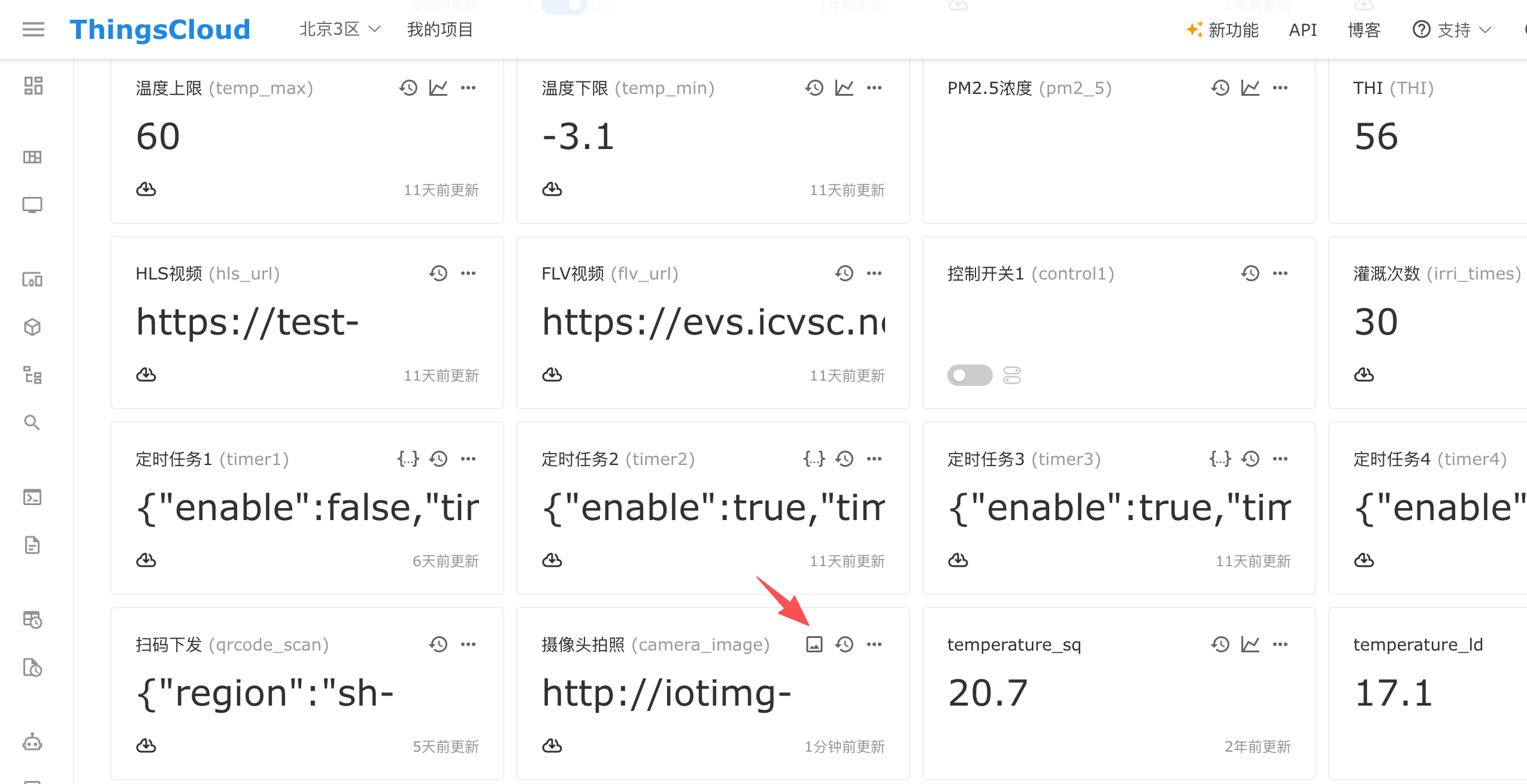
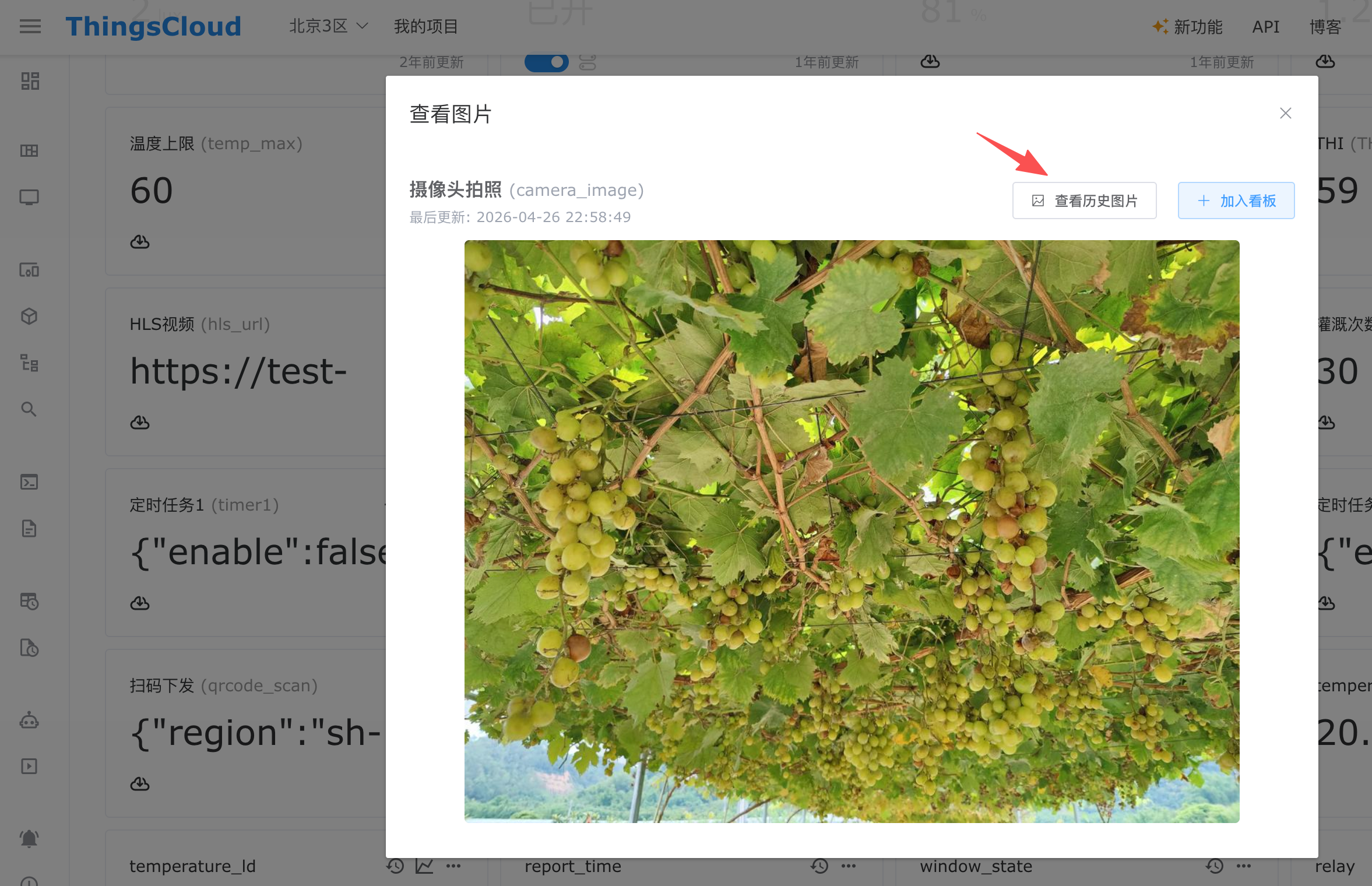
在控制台的设备详情页中,图片 URL 属性可以点击查看图片,如下图:
图片浏览界面支持以下操作:
- 全屏预览:点击图片,可进入全屏预览模式,查看高清原图,支持缩放、旋转、下载图片。
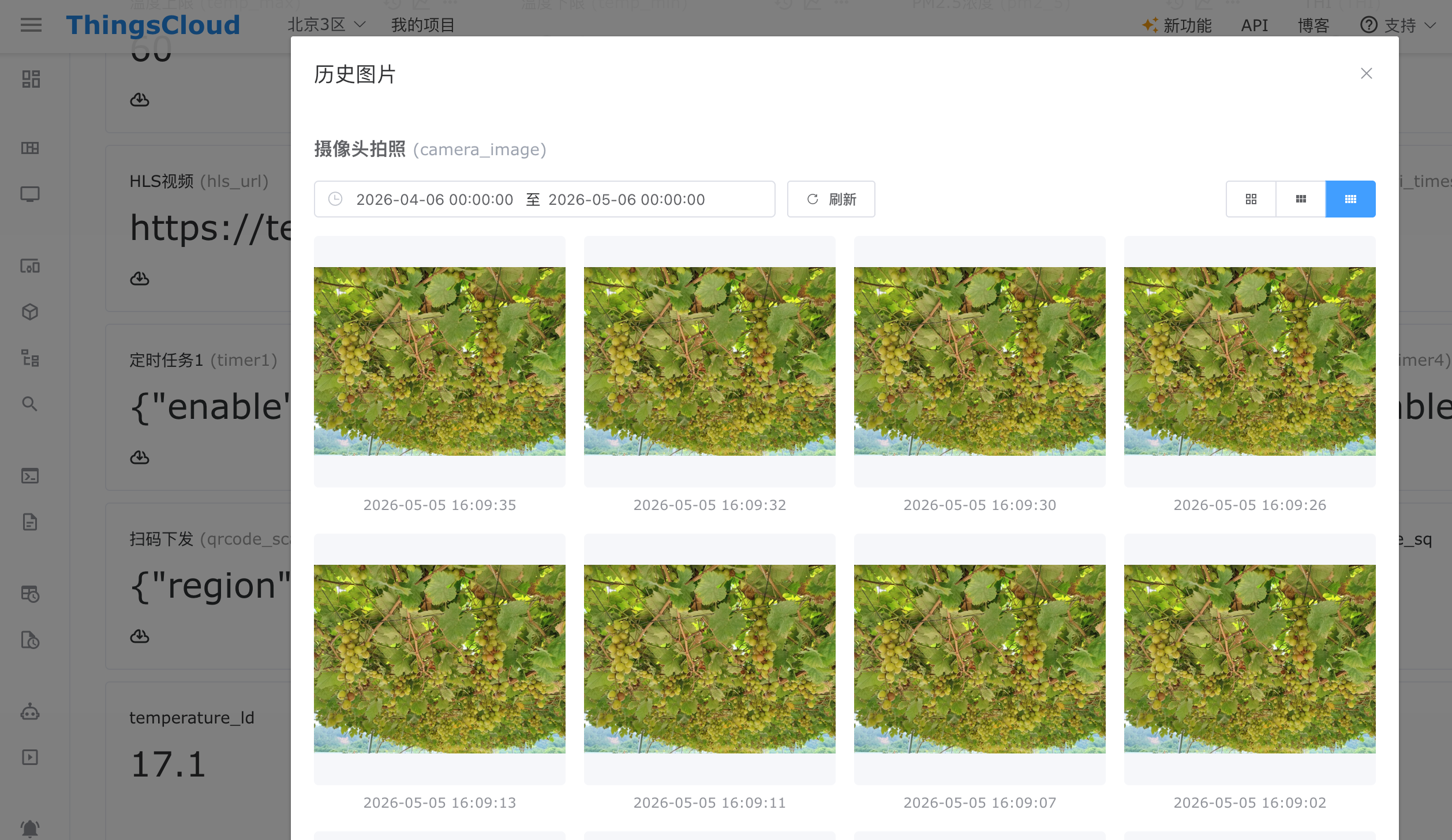
- 查看历史图片:点击右上角的"查看历史图片"按钮,可进入历史图片列表。您可以指定时间范围来筛选特定时段内上报的图片,支持切换图片网格布局,并支持分页浏览。点击任意历史图片即可预览大图。
加入可视化看板
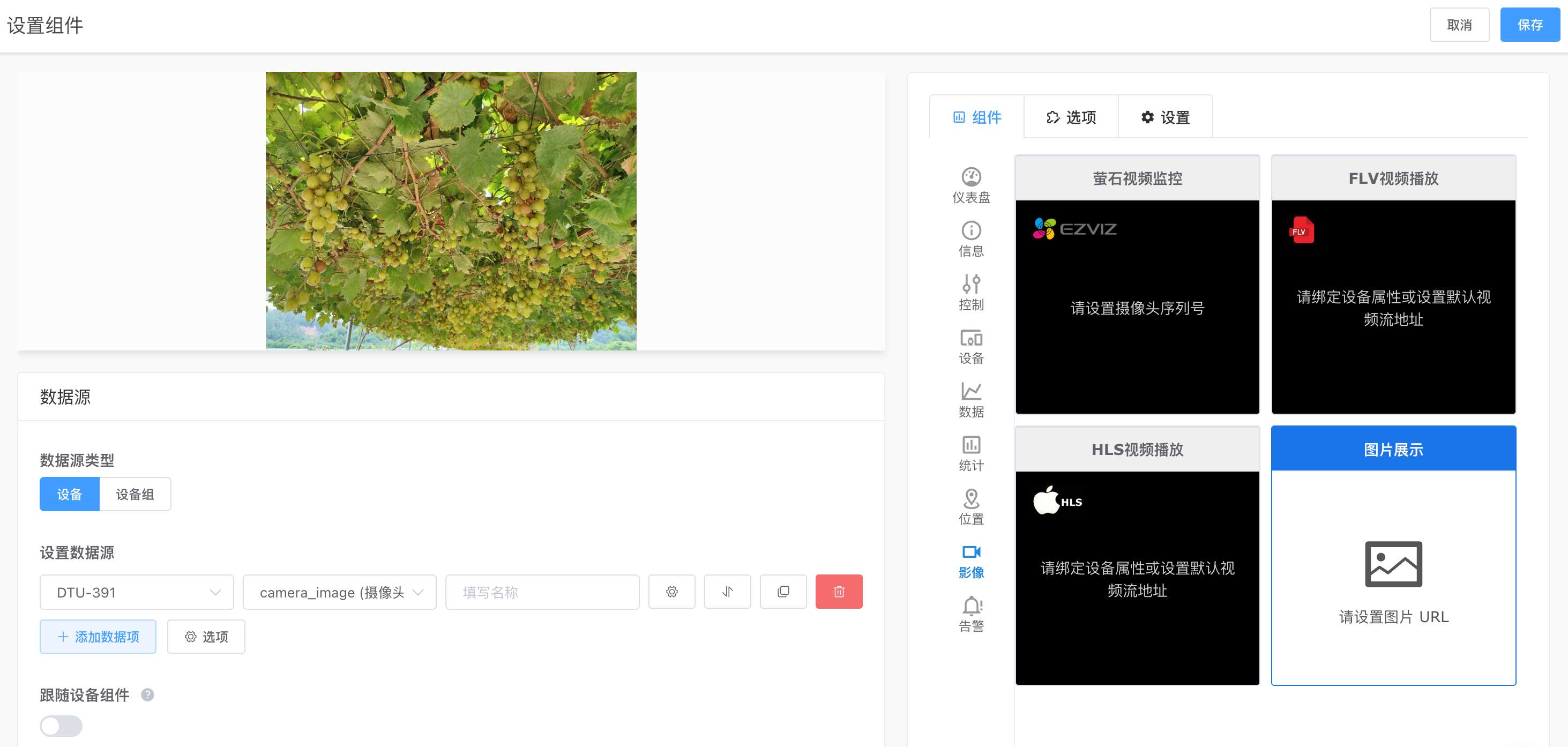
可视化看板中的图片组件支持绑定设备属性,展示设备上传的图片。用户可以在看板上直接查看设备图片,提升监测效率。
加入 App 面板
ThingsX 设备面板中可以添加图片组件,绑定设备属性后即可展示设备上传的图片。
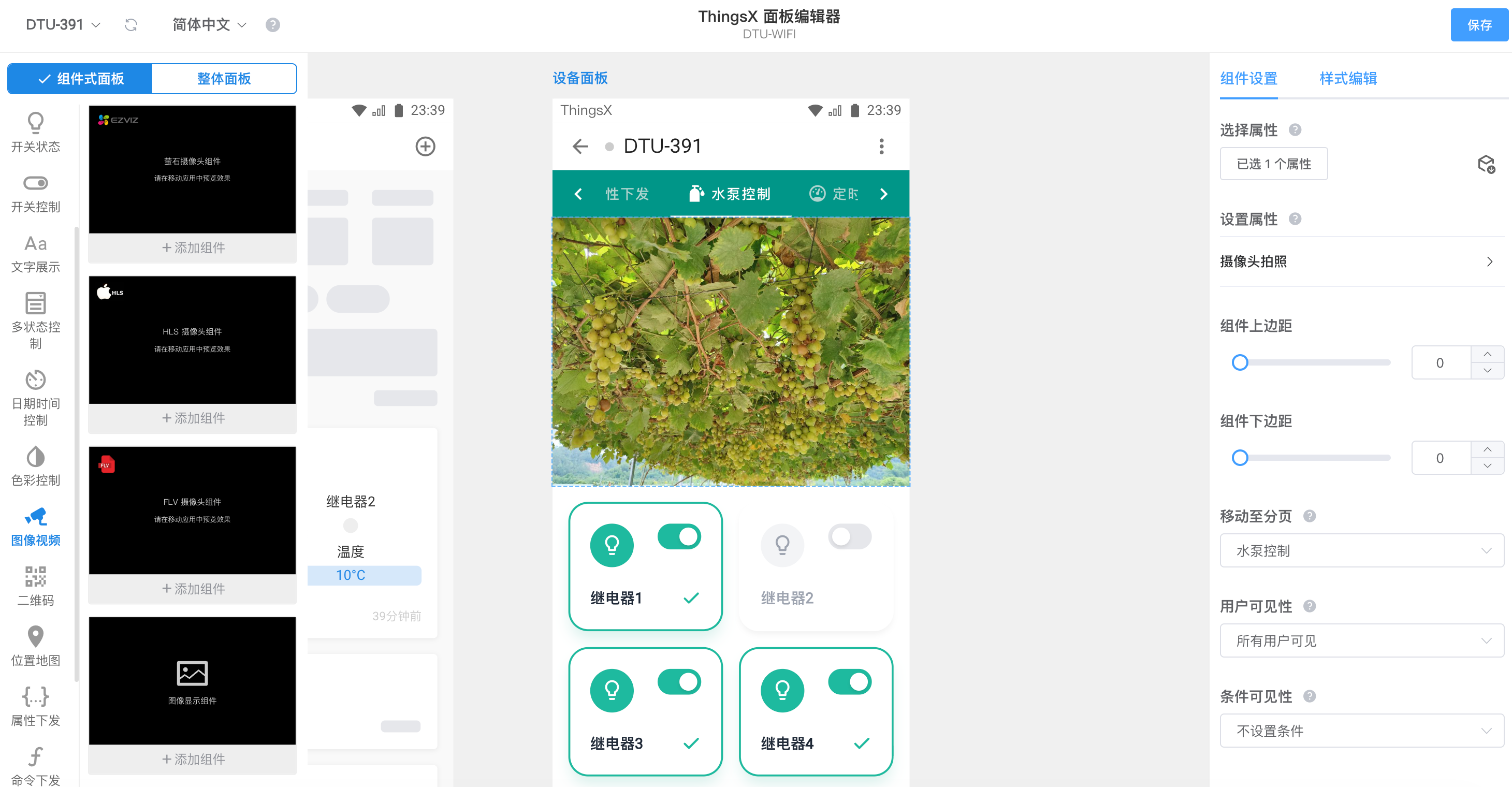
用户在 App 中点击图片时,支持以下操作:
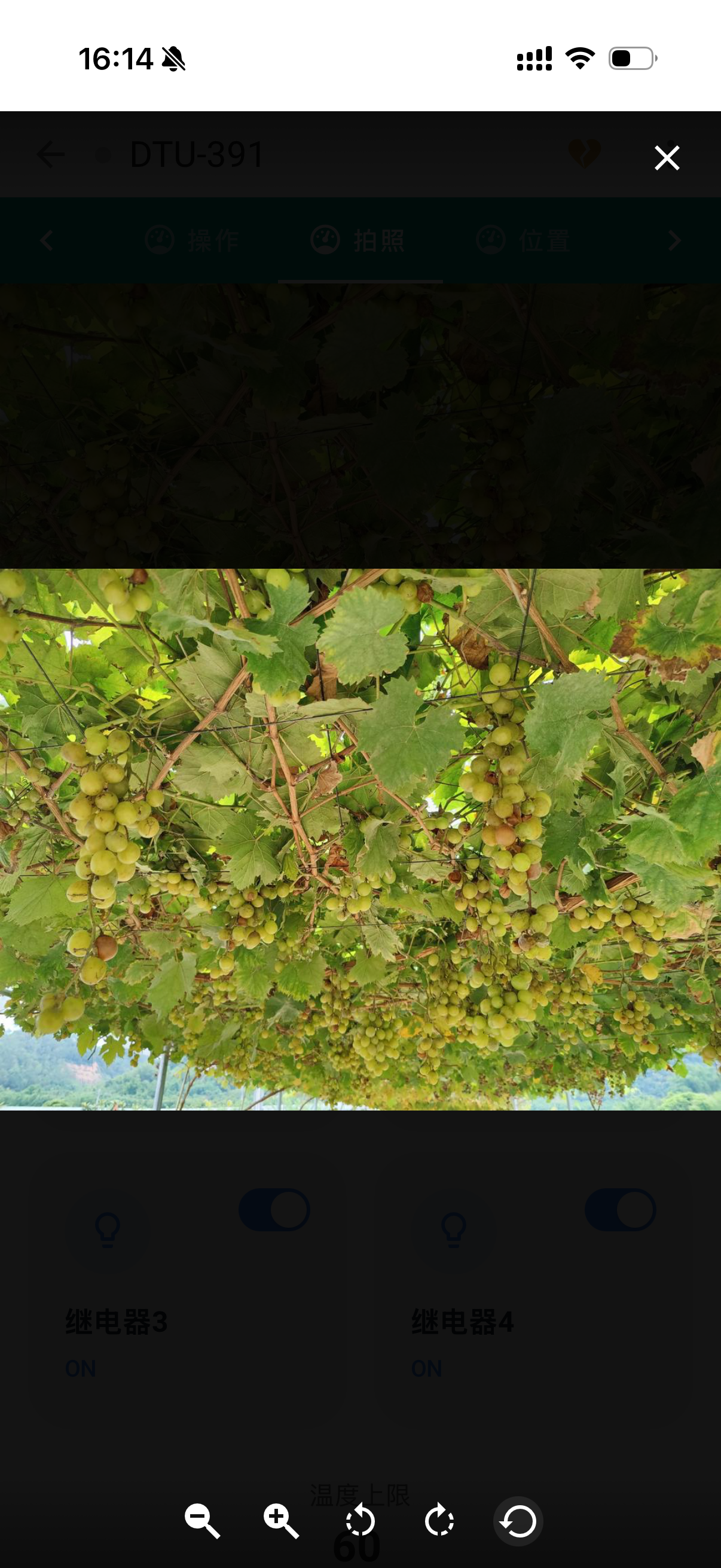
- 预览图片:手机全屏预览图片,支持对图片缩放、旋转。
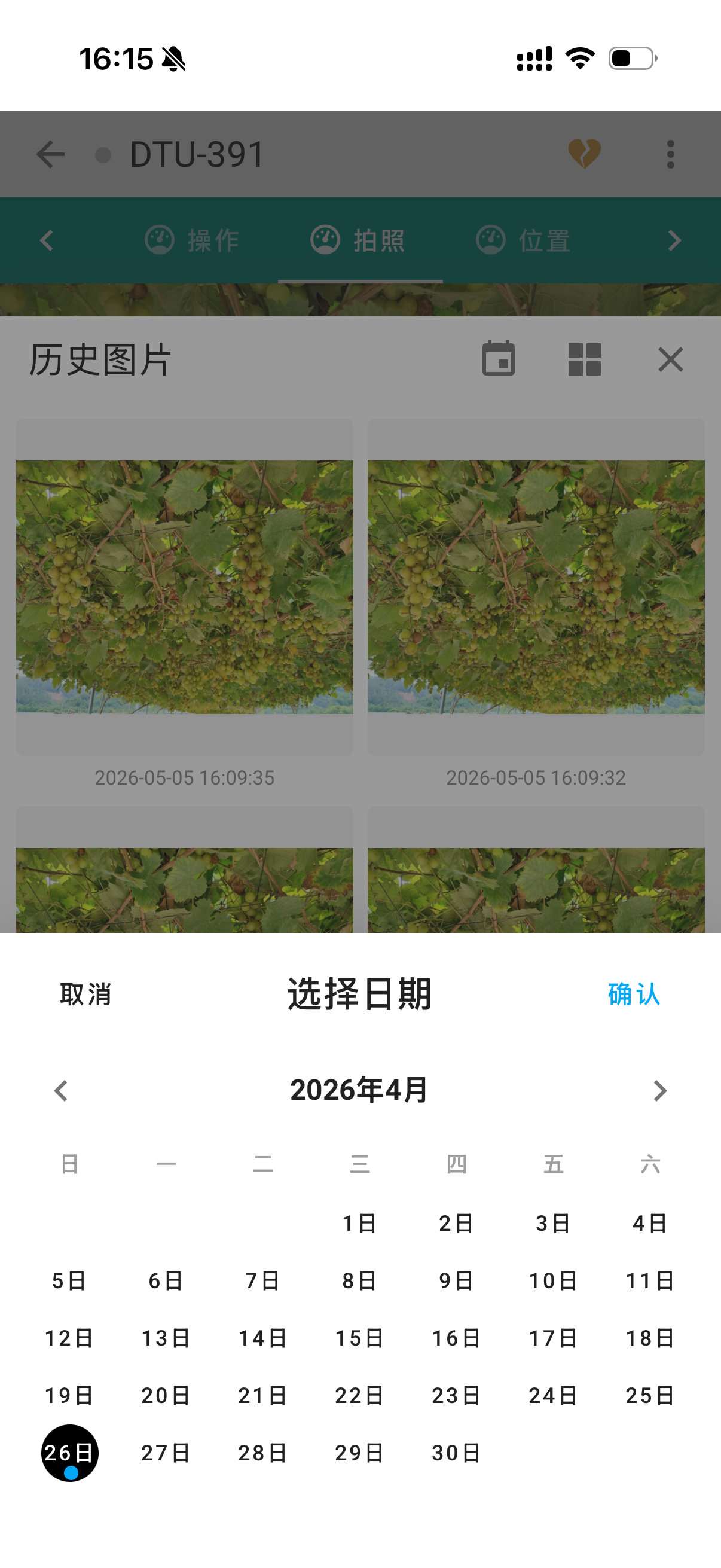
- 查看历史图片:进入历史图片列表,支持按日期筛选,点击任意图片即可预览大图。
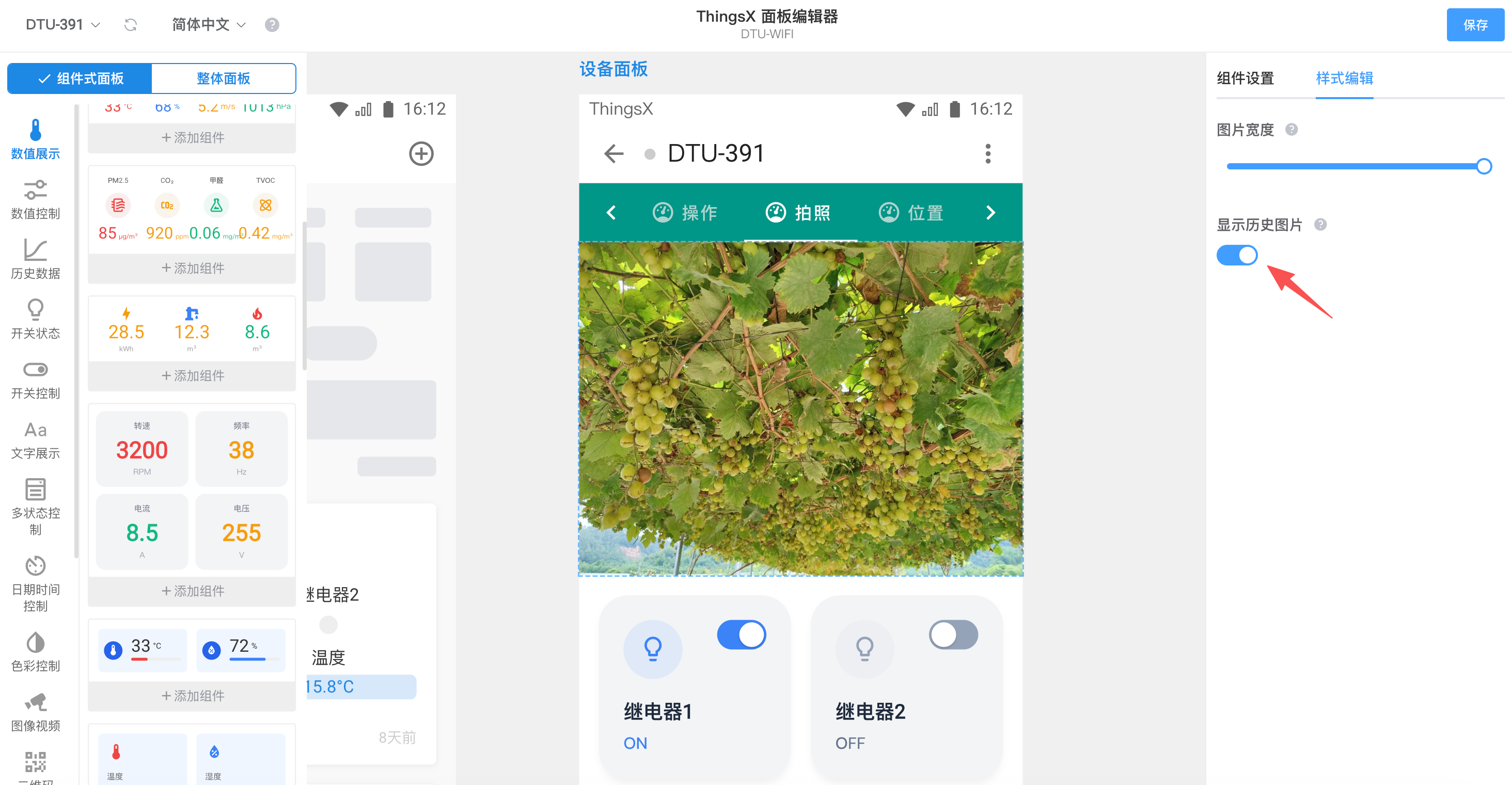
在 ThingsX 设备面板编辑器中,选中图片组件,在右侧的样式选项中,开启显示历史图片。如下图:
在 ThingsX App 中,点按图片可进入历史图片列表,支持按日期筛选和预览大图。如下图:
点击任意图片,可以进入全屏图片预览。如下图:
通过 API 获取图片 URL
您可以通过 ThingsCloud 项目 HTTP API,在第三方应用中读取设备图片 URL,用于在自有应用或第三方应用中展示设备图片。
详细的 API 调用方法和示例,请参阅 项目 HTTP API 文档。